





هیچ محصولی در سبد خرید نیست
راهنمای کامل و تصویری RAID بندی سرورهای HP: از مبتدی تا پیشرفته

9 دقیقه مطالعه
آخرین بروزرسانی: 11 خرداد 1405
آموزش RAID بندی سرور HP / HPE | تنظیم RAID در Intelligent Provisioning و Smart Array
RAID بندی سرورهای HP / HPE یکی از مهمترین مراحل آمادهسازی سرور قبل از نصب سیستمعامل، راهاندازی VMware ESXi، فایلسرور، دیتابیس، بکاپ یا سرویسهای سازمانی است. اگر RAID اشتباه انتخاب شود، ممکن است با کاهش سرعت، از دست رفتن ظرفیت، ریسک خرابی، طولانی شدن زمان Rebuild یا حتی از بین رفتن کامل اطلاعات روبهرو شوید.
در این آموزش، مراحل RAID بندی سرور HP را با دو روش اصلی بررسی میکنیم: روش اول از طریق Intelligent Provisioning و محیط HPE Smart Storage Administrator / SSA که در سرورهای نسل جدیدتر مثل Gen8، Gen9، Gen10 و Gen11 کاربرد دارد؛ روش دوم از طریق Option ROM / Smart Array Configuration Utility که بیشتر در سرورهای قدیمیتر مثل Gen6 و Gen7 دیده میشود.
اگر قصد خرید یا ارتقای سرور دارید، پیشنهاد میکنیم قبل از RAID بندی، صفحه
خرید سرور HP / HPE
را ببینید. برای انتخاب هارد، SSD و تجهیزات ذخیرهسازی مناسب RAID نیز صفحه
خرید هارد سرور و تجهیزات ذخیرهسازی
میتواند به تصمیم بهتر کمک کند.
هشدار مهم: ساخت، حذف یا تغییر RAID میتواند باعث پاک شدن کامل اطلاعات شود. قبل از هرگونه تغییر روی RAID، از اطلاعات مهم بکاپ بگیرید. RAID جایگزین بکاپ نیست.
RAID چیست و چرا در سرورهای HP اهمیت دارد؟
RAID یا Redundant Array of Independent Disks روشی برای ترکیب چند دیسک فیزیکی و ساخت یک یا چند Logical Drive است. با RAID میتوان به اهداف مختلفی رسید؛ مثلاً افزایش سرعت، افزایش تحمل خطا، استفاده بهتر از ظرفیت دیسکها یا ترکیبی از این موارد.
در سرورهای HPE، RAID معمولاً از طریق کنترلرهای HPE Smart Array انجام میشود. این کنترلرها به شما اجازه میدهند چند HDD یا SSD را بهصورت یک آرایه ذخیرهسازی مدیریت کنید و سپس آن را به سیستمعامل، ESXi یا نرمافزارهای سرور بهعنوان یک درایو منطقی نمایش دهید.
| اصطلاح | توضیح کاربردی |
| Physical Drive | هارد یا SSD فیزیکی نصبشده روی سرور |
| Array | گروهی از دیسکها که برای ساخت RAID انتخاب میشوند |
| Logical Drive | درایو منطقی ساختهشده از آرایه RAID که سیستمعامل آن را میبیند |
| Smart Array Controller | کنترلر RAID سختافزاری HPE برای مدیریت دیسکها و آرایهها |
| SSA | HPE Smart Storage Administrator؛ ابزار گرافیکی مدیریت RAID و Storage |
کدام RAID را انتخاب کنیم؟
قبل از اینکه وارد مراحل تنظیم RAID شوید، باید بدانید کدام RAID برای کار شما مناسب است. انتخاب RAID فقط به تعداد هارد بستگی ندارد؛ نوع Workload، اهمیت اطلاعات، ظرفیت موردنیاز، سرعت، بودجه و زمان Rebuild هم مهم هستند.
| نوع RAID | حداقل دیسک | مزیت | کاربرد پیشنهادی |
| RAID 0 | ۲ دیسک | سرعت و ظرفیت بالا | فقط برای دادههای غیرحیاتی؛ تحمل خرابی ندارد |
| RAID 1 | ۲ دیسک | Mirror و تحمل خرابی یک دیسک | درایو بوت، سرورهای کوچک، سیستمعامل |
| RAID 5 | ۳ دیسک | تعادل بین ظرفیت و تحمل خرابی | فایلسرور سبک تا متوسط؛ با دیسکهای بزرگ با احتیاط |
| RAID 6 | ۴ دیسک | تحمل خرابی دو دیسک | آرایههای بزرگ، Storage حجیم، بکاپ و فایلسرور مهم |
| RAID 10 | ۴ دیسک | سرعت و تحمل خطای بهتر | VMware ESXi، دیتابیس، VM، Workloadهای حساس |
برای توضیح کاملتر درباره RAID 10، میتوانید مقاله
RAID 10 چیست؟
را هم بررسی کنید.
توصیه بیتعارف: برای ماشینهای مجازی و دیتابیس، RAID 5 معمولاً انتخاب اقتصادی ولی ضعیفتری است. اگر Performance و پایداری مهم است، RAID 10 را جدیتر بررسی کنید.
روش اول: RAID بندی سرور HP از طریق Intelligent Provisioning و SSA
در سرورهای Gen8 و نسلهای جدیدتر، یکی از سادهترین روشها برای RAID بندی، ورود به Intelligent Provisioning و سپس اجرای Smart Storage Administrator / SSA است. HPE SSA ابزار گرافیکی مدیریت Smart Array است و برای ساخت Array، ساخت Logical Drive، مشاهده وضعیت دیسکها، تنظیم Bootable Logical Drive، مدیریت Spare و بررسی وضعیت Storage استفاده میشود.
برای ورود، سرور را روشن یا ریاستارت کنید. در زمان POST، زمانی که سختافزارها شناسایی میشوند، کلید F10 را فشار دهید تا وارد Intelligent Provisioning شوید.
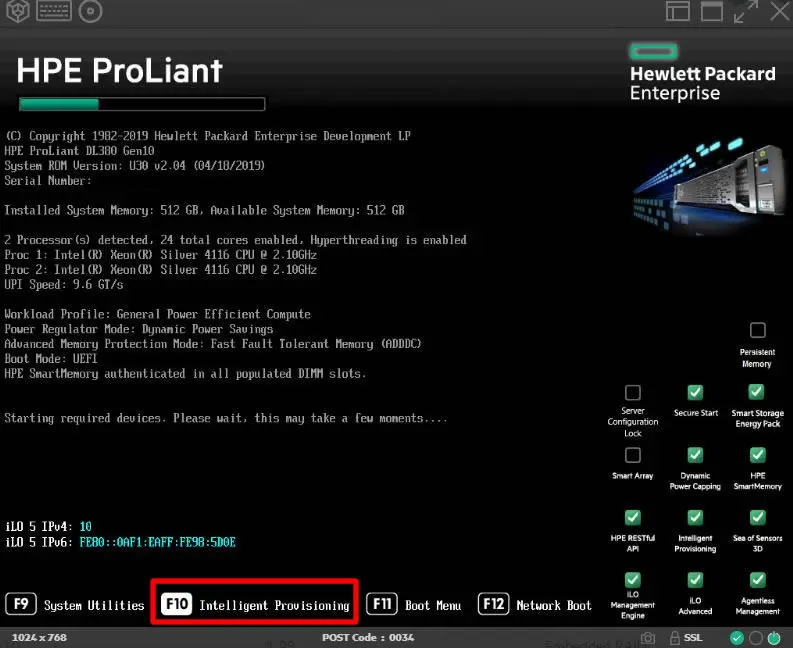
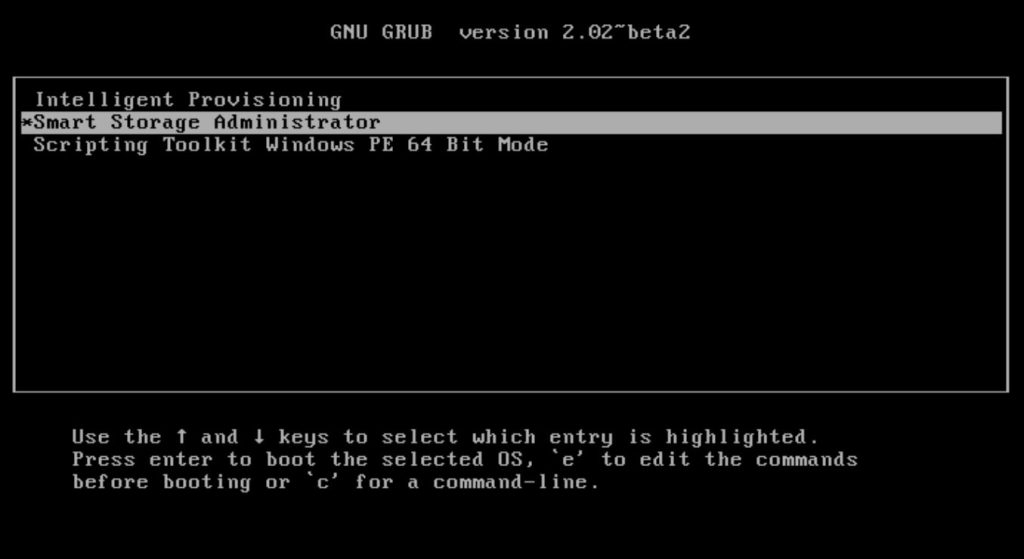
بعد از ورود به Intelligent Provisioning، گزینه Smart Storage Administrator را انتخاب کنید. بارگذاری این محیط ممکن است کمی زمان ببرد.
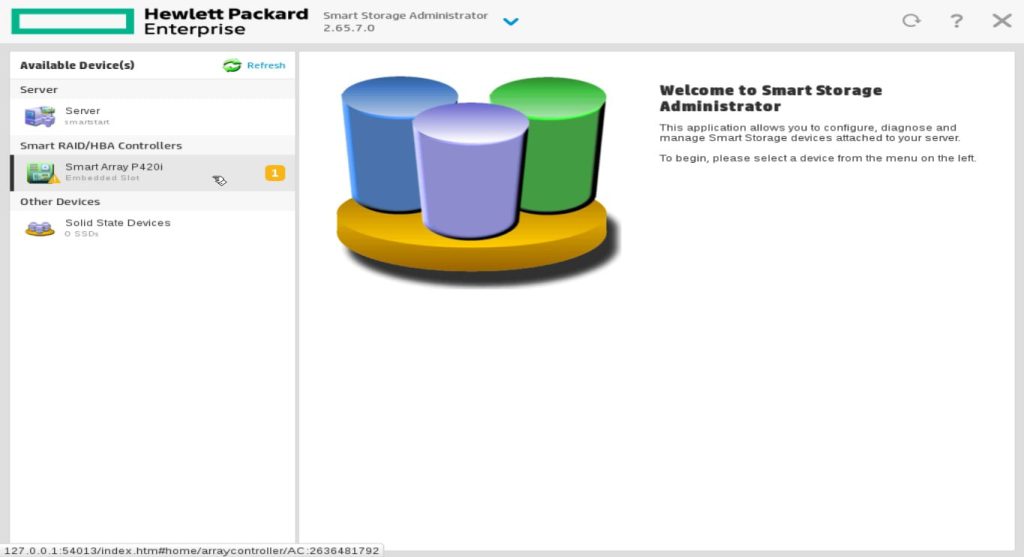
پس از باز شدن SSA، در ستون سمت چپ، کنترلر ذخیرهسازی سرور نمایش داده میشود. معمولاً نام کنترلر با عباراتی مثل Smart Array، P440ar، P408i، E208i یا مدلهای مشابه دیده میشود. کنترلر موردنظر را انتخاب کنید.
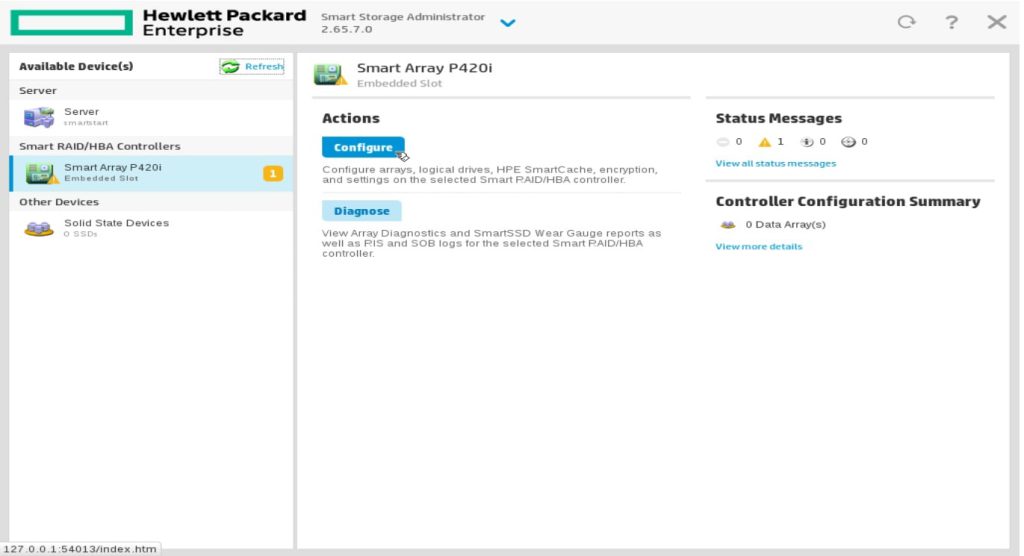
در مرحله بعد، از ستون میانی روی گزینه Configure کلیک کنید تا وارد بخش تنظیمات آرایه و درایوهای منطقی شوید.
در صفحه Configure، گزینههایی برای مدیریت Array، Logical Drive، Spare، Bootable Drive و تنظیمات کنترلر مشاهده میکنید. برای ساخت RAID جدید، از گزینه Create Array استفاده میکنیم.
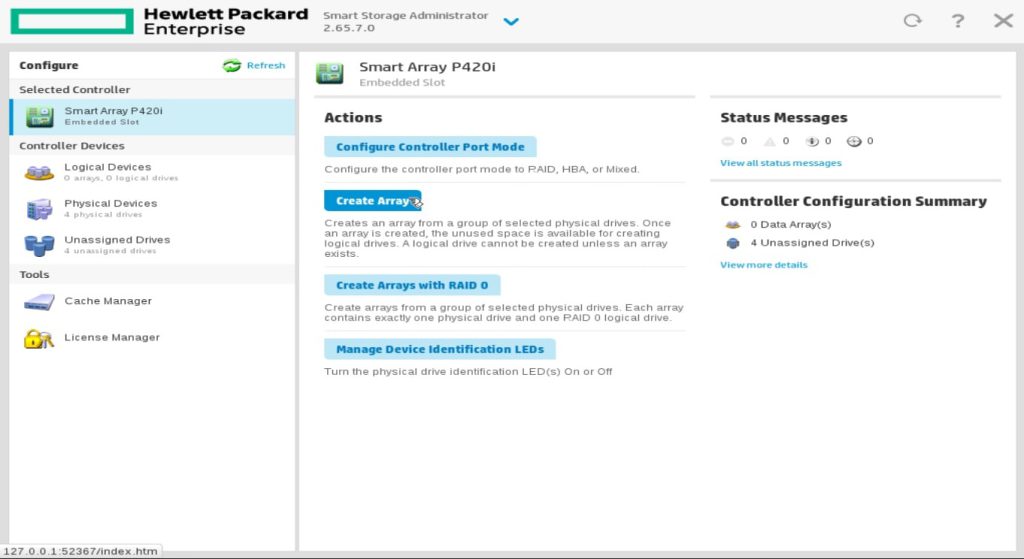
ساخت Array در HPE SSA
در این مثال، فرض میکنیم چهار عدد هارد 300GB روی سرور نصب شده و قصد داریم آنها را در قالب RAID 5 پیکربندی کنیم. برای شروع، روی گزینه Create Array کلیک کنید.
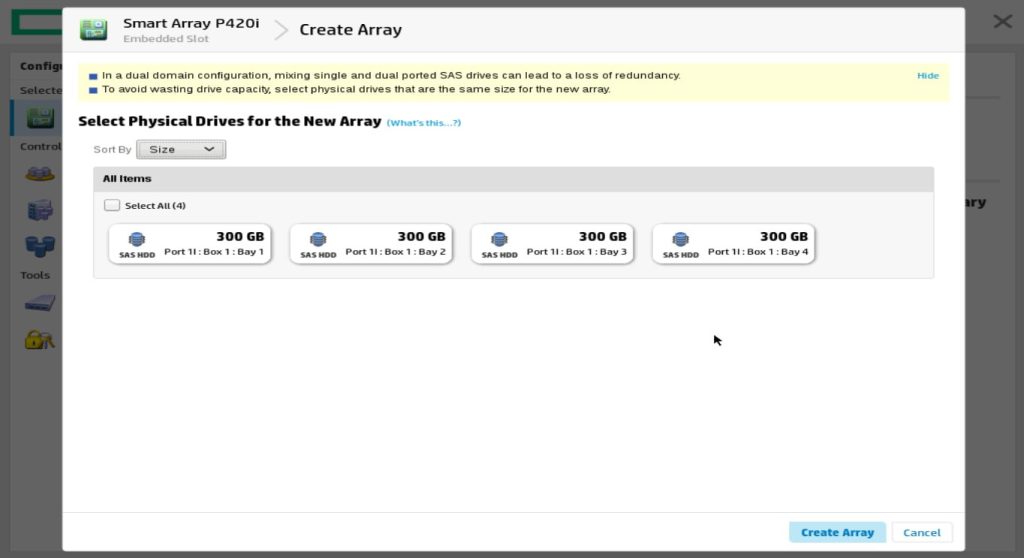
در صفحه بعد، لیست دیسکهای فیزیکی نمایش داده میشود. اینها دیسکهایی هستند که هنوز داخل هیچ Array یا Logical Drive استفاده نشدهاند. کنار هر دیسک، موقعیت فیزیکی آن در Bay سرور مشخص میشود. دیسکهای موردنظر را انتخاب کنید.
دقت کنید که بهتر است HDD و SSD را در یک RAID مشترک ترکیب نکنید. همچنین ترکیب دیسکهایی با ظرفیت و سرعت متفاوت میتواند باعث افت کارایی یا هدر رفت ظرفیت شود. برای RAIDهای سازمانی، استفاده از دیسکهای همظرفیت، همنوع و ترجیحاً Enterprise پیشنهاد میشود.
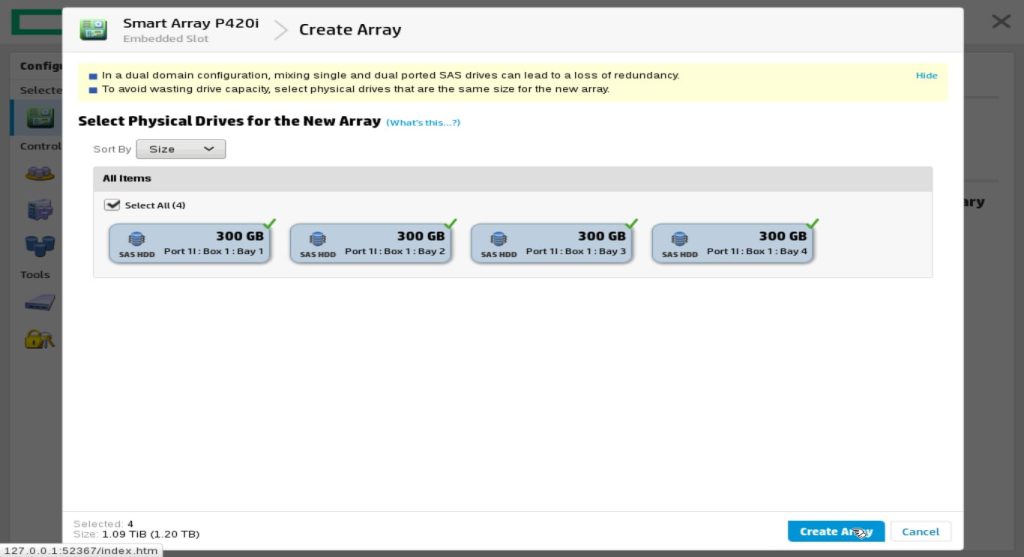
بعد از انتخاب دیسکها، نوع RAID را مشخص کنید. در این مثال، RAID 5 انتخاب شده است. اگر کار شما مجازیسازی، دیتابیس یا Workload سنگین است، قبل از انتخاب RAID 5 بهتر است RAID 10 یا طراحی Storage مناسبتر را بررسی کنید.
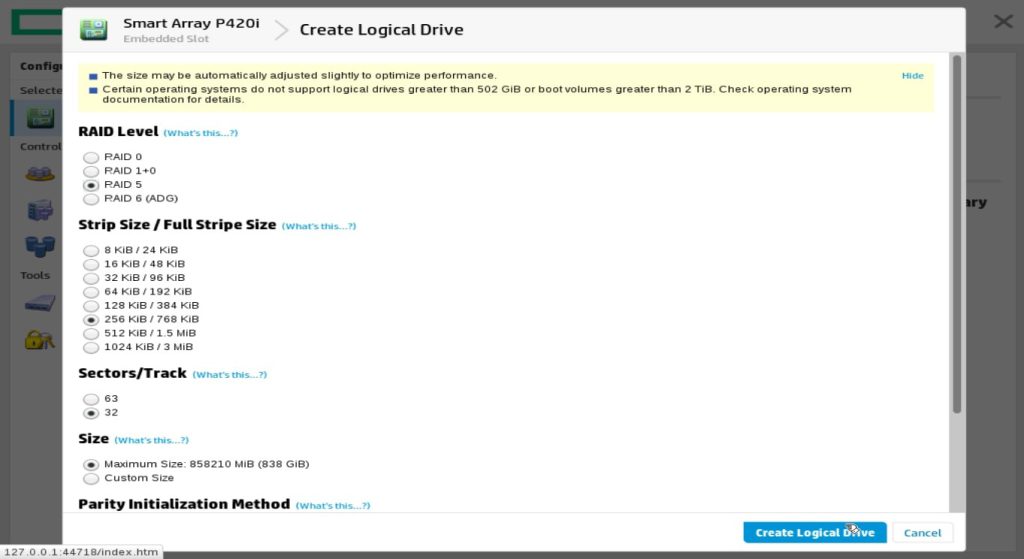
در بخش Size میتوانید حجم Logical Drive را مشخص کنید. اگر میخواهید تمام ظرفیت Array به یک Logical Drive اختصاص داده شود، از ظرفیت کامل استفاده کنید. اگر نیاز دارید چند Logical Drive بسازید، گزینه Custom Size را فعال کرده و ظرفیت موردنظر را بر حسب GB وارد کنید.
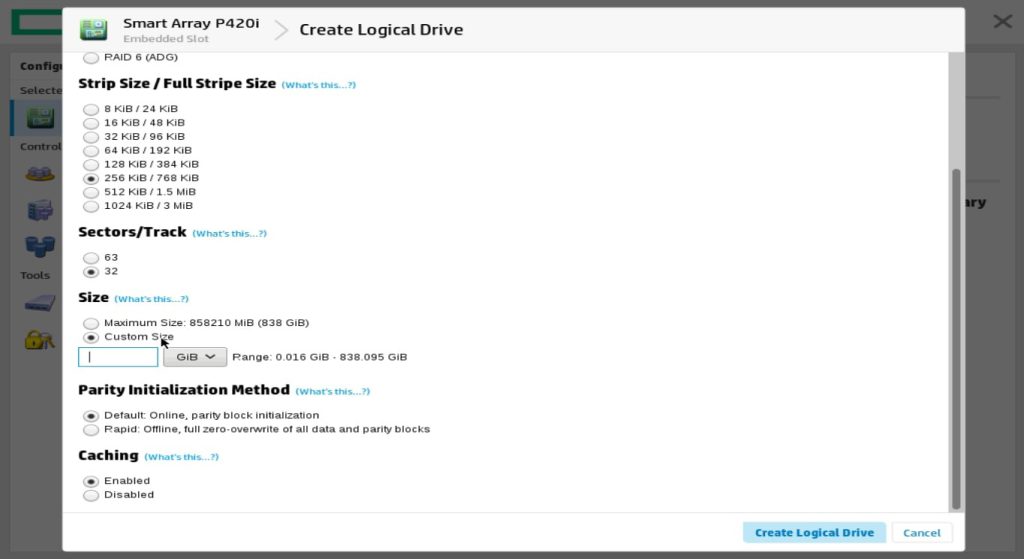
بعد از بررسی تنظیمات، گزینه Create Logical Drive را بزنید. در پایان، برای تکمیل عملیات روی Finish کلیک کنید.
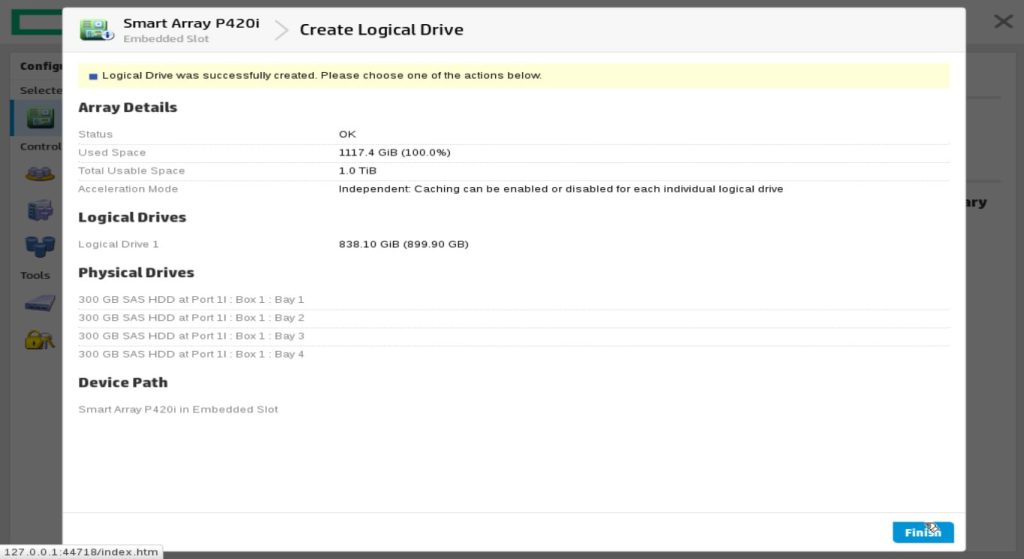
تنظیم Bootable Logical Drive در سرور HPE
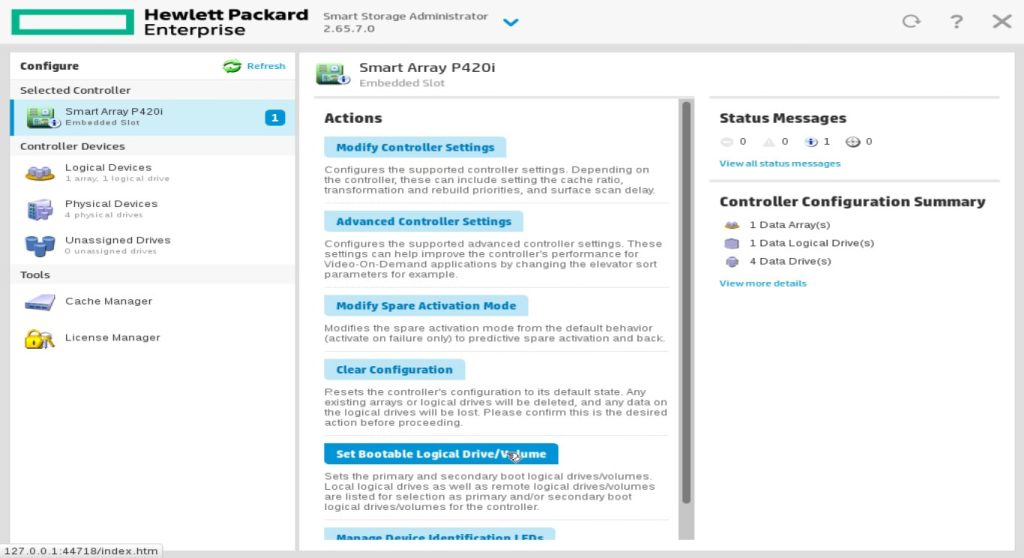
بعد از ساخت RAID، اگر قرار است سیستمعامل یا ESXi روی همین Logical Drive نصب شود، باید مشخص کنید کدام Logical Drive قابل بوت باشد. برای این کار در محیط SSA گزینه Set Bootable Logical Drive / Volume را انتخاب کنید.
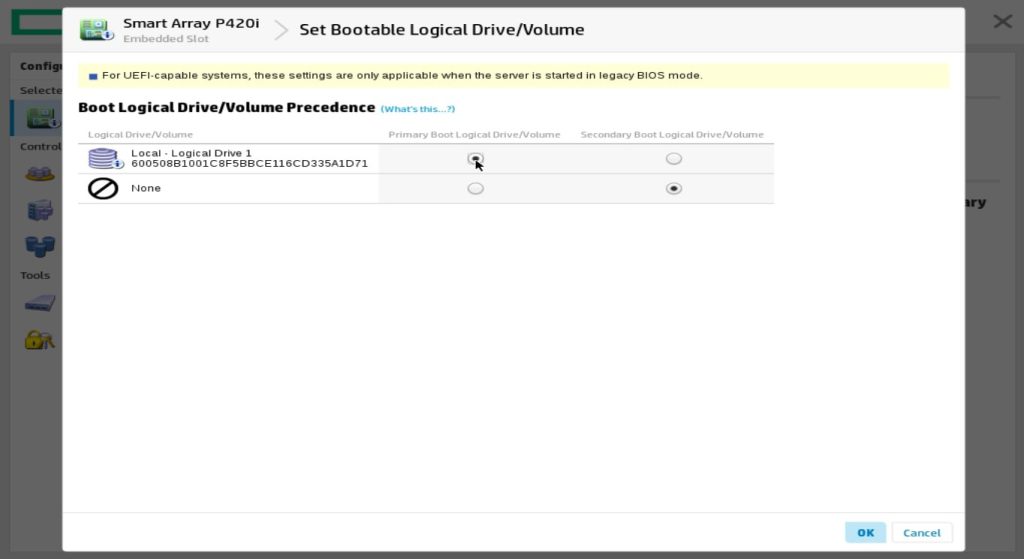
در صفحه بعد، Logical Drive موردنظر را انتخاب کرده و گزینه OK را بزنید. سپس در صفحه بعدی با Finish تنظیمات را ذخیره کنید.
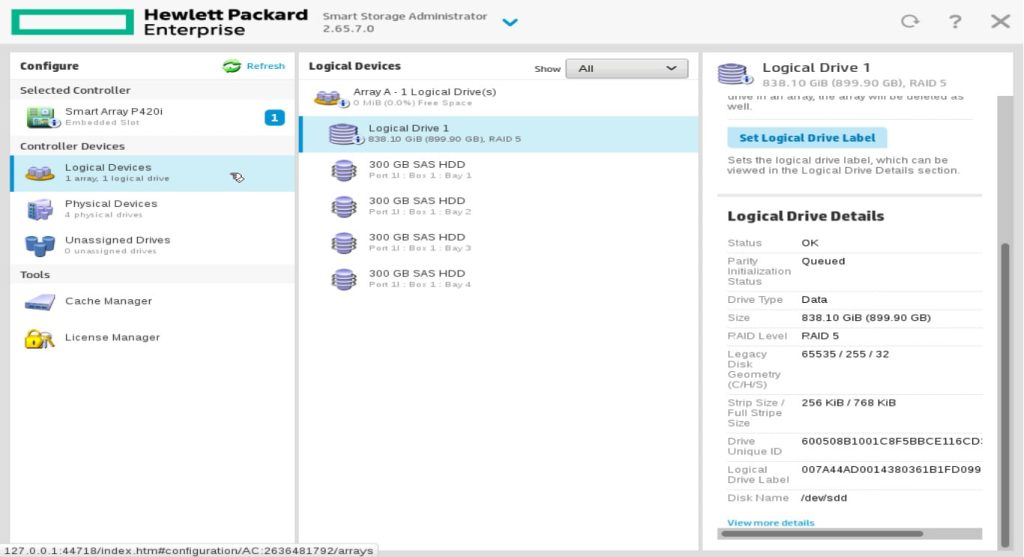
برای مشاهده وضعیت RAID ساختهشده، از بخش Logical Devices استفاده کنید. در این قسمت نوع RAID، ظرفیت، وضعیت Logical Drive و دیسکهای مرتبط قابل مشاهده هستند.
روش اول در اینجا به پایان میرسد. این روش برای سرورهای نسل جدیدتر، مخصوصاً Gen8 به بعد، سادهتر و قابل فهمتر است.
روش دوم: RAID بندی سرور HP از طریق ROM و Smart Array Configuration
در سرورهای قدیمیتر مثل Gen6 و Gen7، معمولاً از محیط ROM یا Smart Array Configuration Utility برای RAID بندی استفاده میشود. این روش قبل از نصب سیستمعامل و در مراحل بوت سرور قابل انجام است.
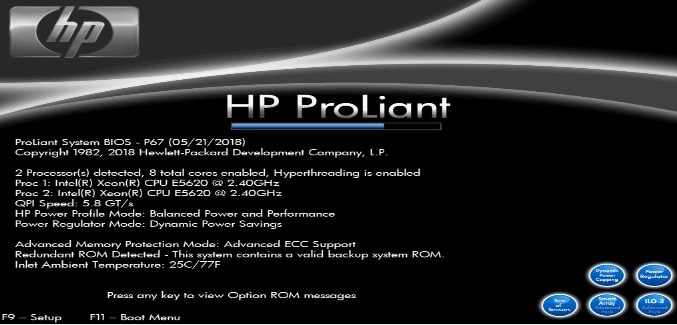
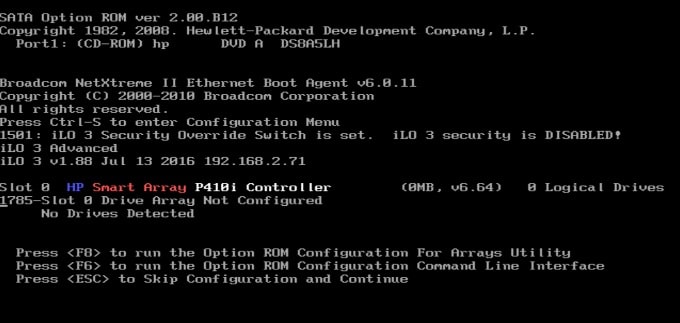
در این نسلها، هنگام روشن شدن سرور و نمایش پیامهای POST، گزینهای مثل Press any key to view option ROM messages نمایش داده میشود. با زدن یک کلید، پیامهای مربوط به iLO و Smart Array Controller را مشاهده میکنید.
پس از نمایش کنترلر RAID، معمولاً با فشردن کلید F8 وارد محیط پیکربندی Smart Array میشوید.
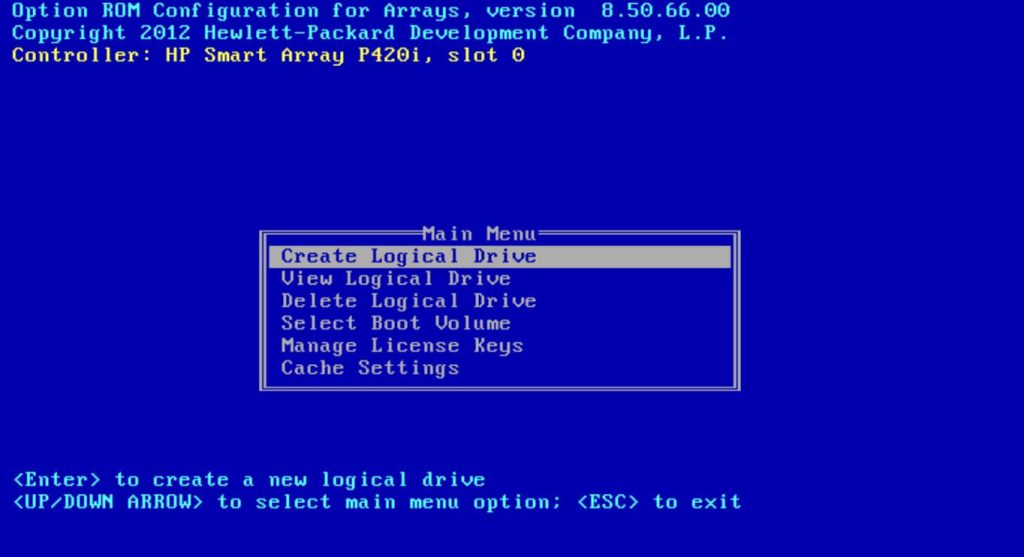
در صفحه پیکربندی، گزینههایی مثل Create Logical Drive، View Logical Drive، Delete Logical Drive و Select Boot Volume دیده میشود. برای ساخت RAID جدید، گزینه Create Logical Drive را انتخاب کنید.
ساخت RAID از طریق ROM در سرورهای قدیمی HP
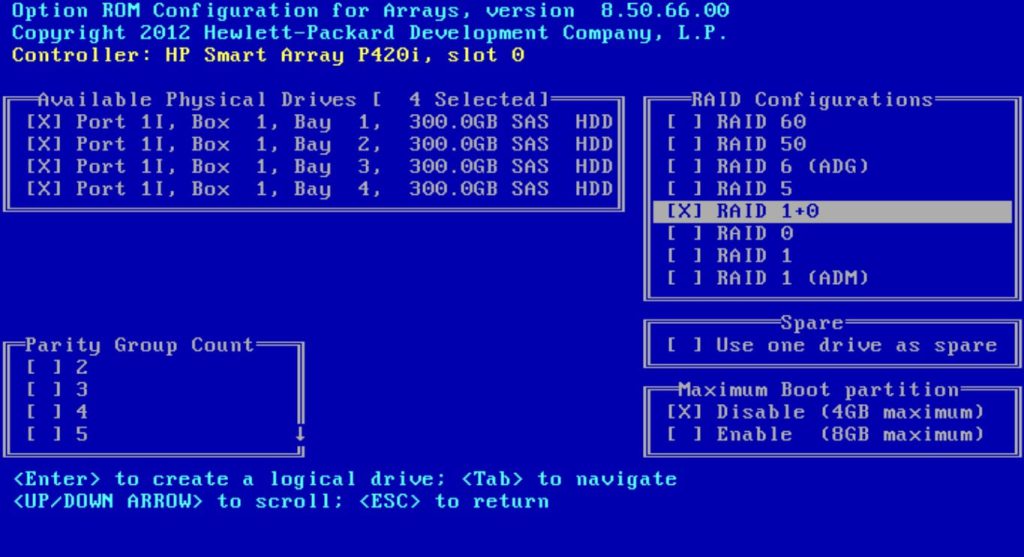
در این مثال، چهار عدد هارد 300GB داریم و میخواهیم آنها را بهصورت RAID 1+0 یا همان RAID 10 پیکربندی کنیم. در ستون سمت چپ، دیسکها نمایش داده میشوند و در ستون سمت راست، نوع RAID قابل انتخاب است.
با کلید Space دیسکهای موردنظر را انتخاب کنید. سپس نوع RAID را از سمت راست مشخص کرده و در پایان Enter را بزنید.
بعد از انتخاب RAID، سیستم برای تأیید عملیات از شما کلید F8 را میخواهد. این مرحله را با دقت انجام دهید؛ چون ساخت یا تغییر RAID میتواند وضعیت دیسکها و اطلاعات را تغییر دهد.
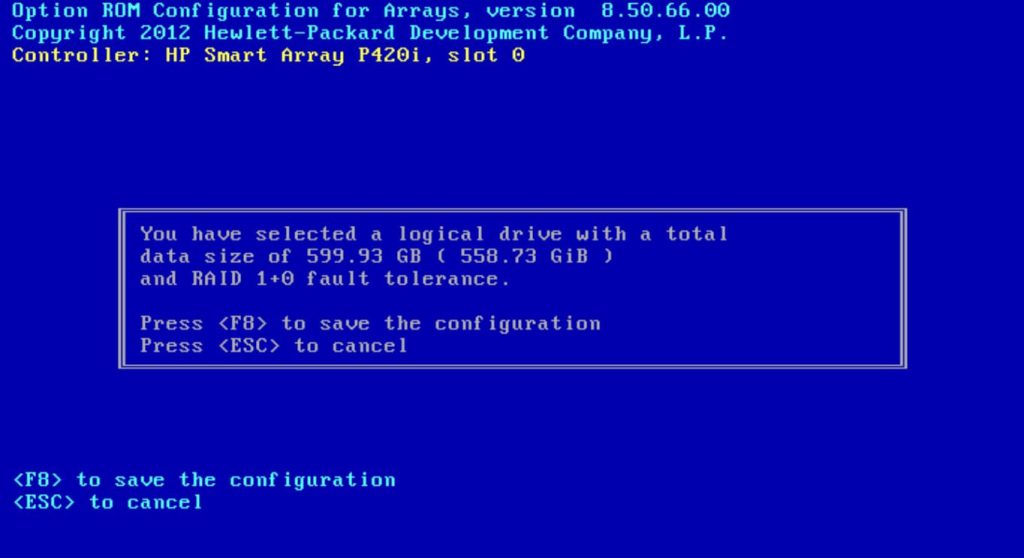
در مرحله بعد، برای ادامه و ثبت تنظیمات، کلید Enter را فشار دهید.
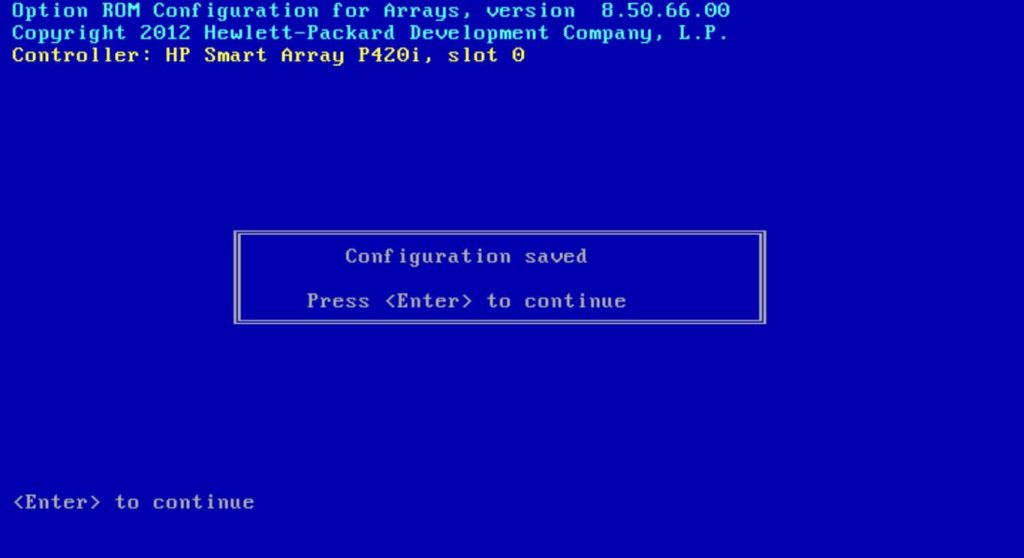
بعد از ساخت RAID، دیسکها بهصورت یک Logical Drive به سیستم نمایش داده میشوند. از این درایو منطقی میتوانید برای نصب سیستمعامل، ESXi یا ذخیرهسازی داده استفاده کنید.
مشاهده RAIDهای ساختهشده
برای بررسی Logical Driveهای موجود، گزینه View Logical Drive را انتخاب کنید. در این قسمت میتوانید وضعیت آرایهها، نوع RAID و دیسکهای مرتبط را مشاهده کنید.
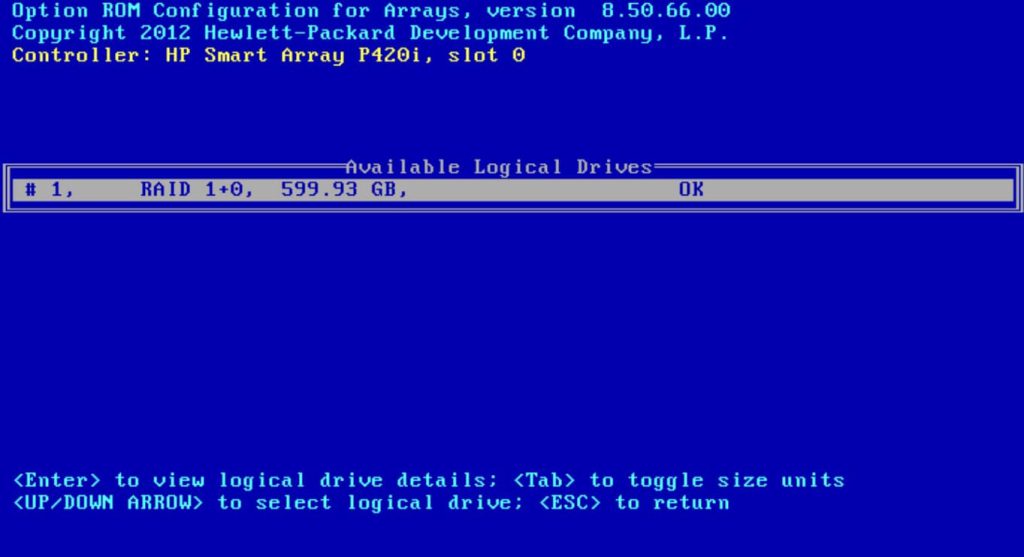
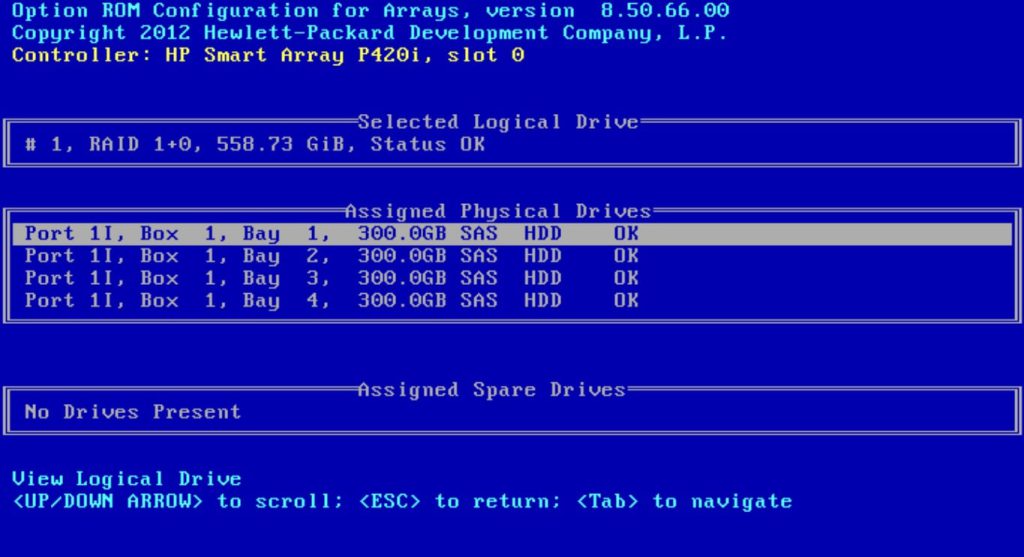
با انتخاب هر Logical Drive، وضعیت دیسکهای عضو آن نمایش داده میشود. در برخی مدلها، با انتخاب دیسک یا Logical Drive، چراغ آبی یا Identify روی هارد روشن میشود تا بتوانید موقعیت فیزیکی دیسک را در سرور پیدا کنید.
حذف RAID در سرور HP؛ خطر از بین رفتن اطلاعات
برای حذف یک RAID یا Logical Drive، باید بسیار دقت کنید. حذف Logical Drive معمولاً باعث از بین رفتن اطلاعات آن میشود. بنابراین قبل از حذف RAID، حتماً از دادهها بکاپ بگیرید و مطمئن شوید اطلاعات مهمی روی آن وجود ندارد.
برای حذف، وارد محیط پیکربندی RAID Controller شوید و گزینه Delete Logical Drive را انتخاب کنید.
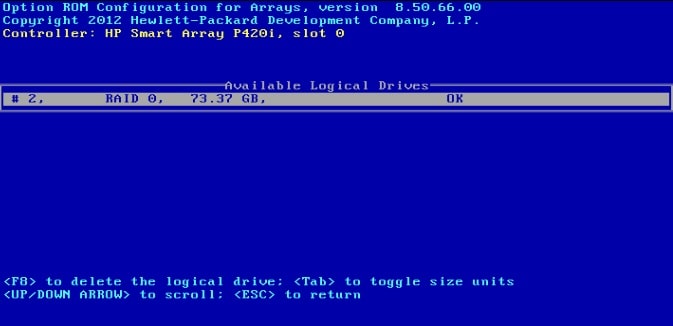
بعد از انتخاب Logical Drive موردنظر، سیستم درباره حذف اطلاعات هشدار میدهد. برای تأیید حذف معمولاً باید کلید F3 را بزنید و سپس با Enter ادامه دهید.
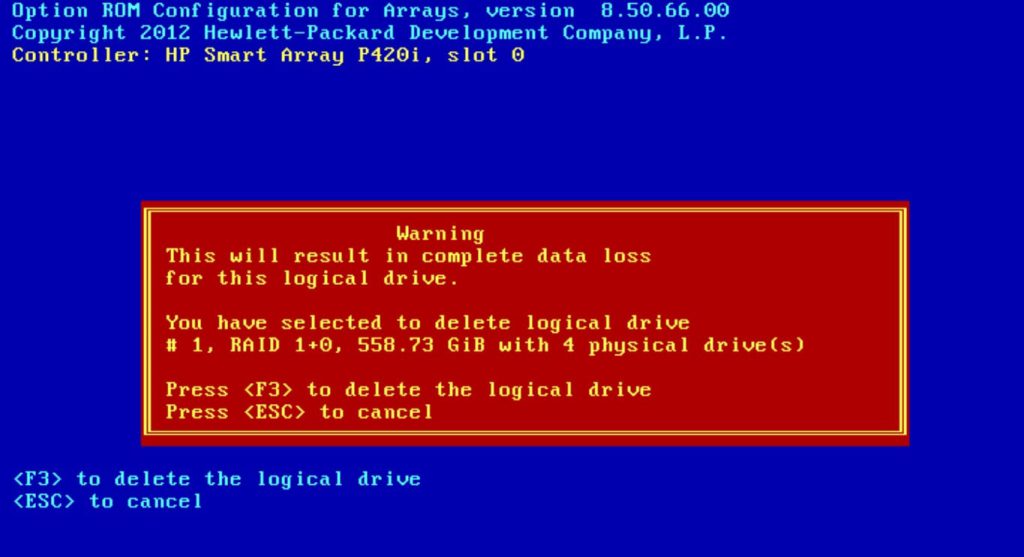
هشدار جدی: حذف RAID بازی نیست. اگر دیتای مهم دارید و بکاپ ندارید، این کار را انجام ندهید. بازیابی اطلاعات بعد از حذف RAID همیشه قطعی نیست و معمولاً هزینهبر است.
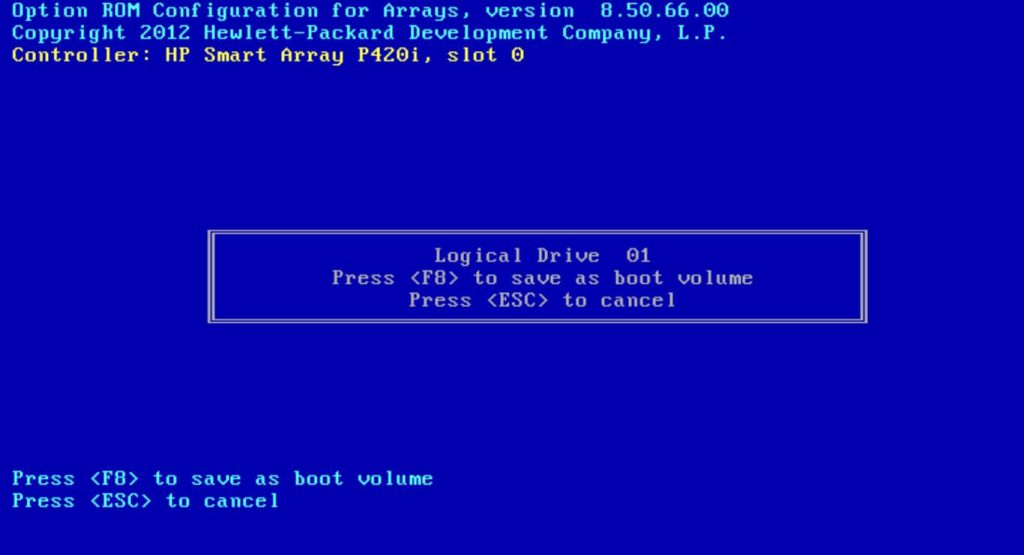
انتخاب Boot Volume در RAID Controller
اگر چند Logical Drive روی سرور دارید، باید مشخص کنید سرور از کدام درایو منطقی بوت شود. برای این کار در محیط پیکربندی RAID Controller گزینه Select Boot Volume را انتخاب کنید.
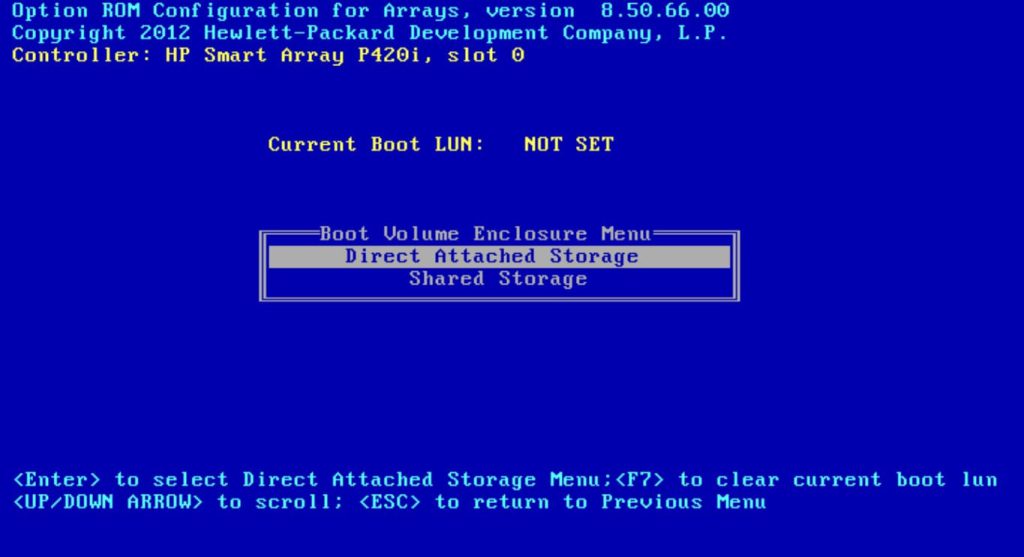
در مرحله بعد، گزینه Direct Attached Storage را انتخاب کنید تا لیست درایوهای موجود نمایش داده شود. سپس Logical Drive موردنظر را برای بوت انتخاب کنید.
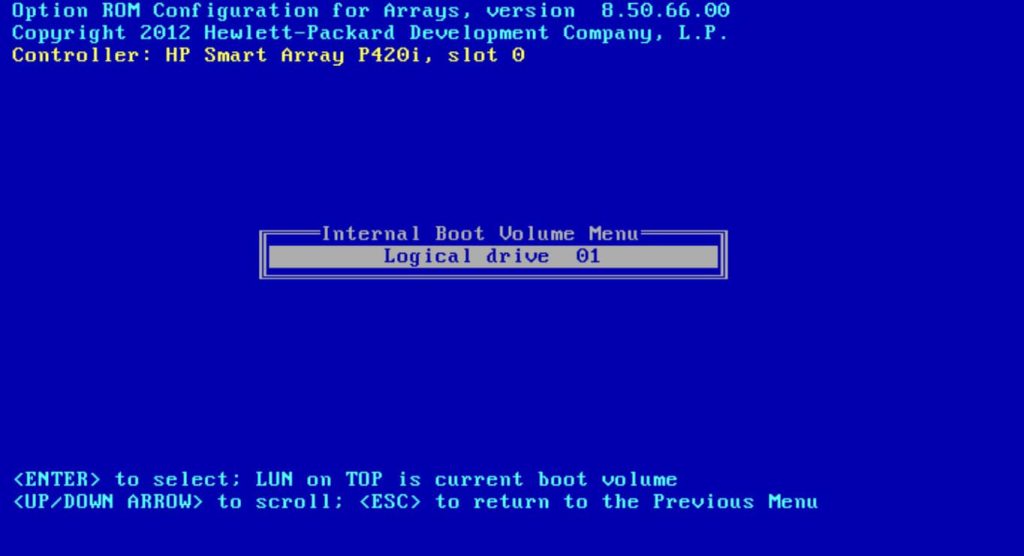
برای ذخیره تنظیمات، کلید F8 را بزنید و در پایان با Enter ادامه دهید.
اجرای SSA از طریق SPP یا SmartStart در نسلهای قدیمیتر
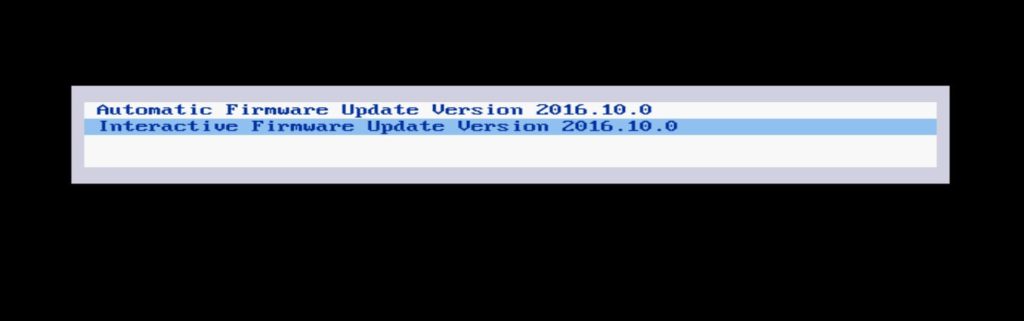
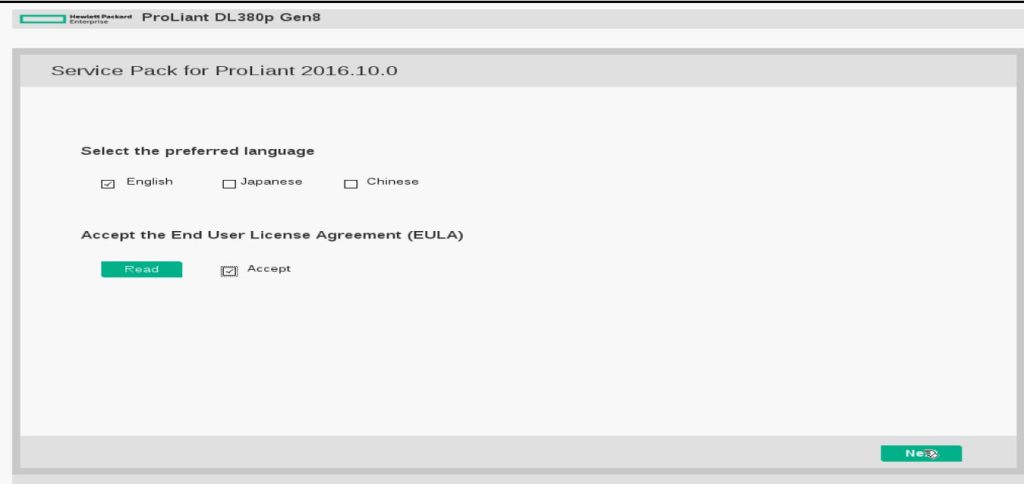
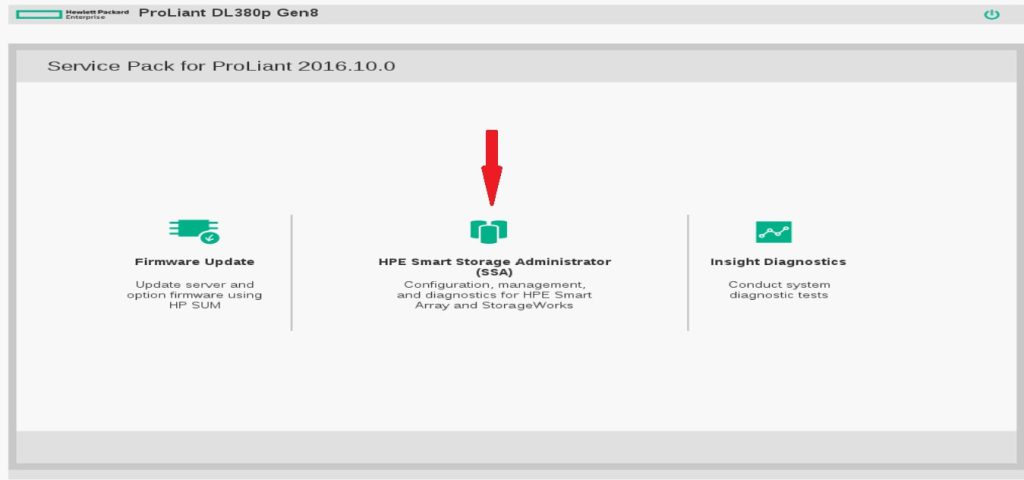
در سرورهای قدیمیتر که Intelligent Provisioning ندارند، میتوان با استفاده از ابزارهایی مثل SmartStart یا بوت کردن سرور با SPP به محیط گرافیکی SSA دسترسی پیدا کرد. وقتی سرور را با SPP بوت میکنید، معمولاً گزینه آپدیت اتوماتیک و دستی نمایش داده میشود. در حالت دستی، میتوانید علاوه بر آپدیت Firmware، ابزار SSA را هم اجرا کنید.
برای دانلود نسخههای مرتبط با نسلهای مختلف HPE، صفحات زیر را بررسی کنید:
- دانلود SPP G9 برای سرورهای HPE Gen9
- دانلود SPP G10 برای سرورهای HPE Gen10
- دانلود SPP G11 برای سرورهای HPE Gen11
- دانلود درایورهای سرور HPE Gen10
RAID برای ESXi، ویندوز سرور و فایلسرور چه تفاوتی دارد؟
نوع RAID باید بر اساس کاربرد سرور انتخاب شود. RAID مناسب برای بوت ویندوز با RAID مناسب برای Datastore در VMware ESXi یا بکاپ Repository یکی نیست. در VMware، تأخیر Storage و سرعت I/O اهمیت زیادی دارد. در فایلسرور، ظرفیت و امنیت داده مهمتر است. در دیتابیس، Latency و Performance حیاتی میشود.
| کاربرد سرور | RAID پیشنهادی رایج | توضیح |
| درایو بوت ویندوز یا ESXi | RAID 1 | ساده، مطمئن و مناسب سیستمعامل |
| VMware ESXi Datastore | RAID 10 یا طراحی ترکیبی | برای VMها، Performance و Latency مهم است |
| فایلسرور سازمانی | RAID 6 یا RAID 10 | به ظرفیت، امنیت و تعداد دیسکها بستگی دارد |
| دیتابیس | RAID 10 / SSD Enterprise | HDD معمولاً برای دیتابیس پرتراکنش انتخاب اول نیست |
| بکاپ و آرشیو | RAID 6 یا Storage جداگانه | QNAP یا NAS جداگانه برای بکاپ بهتر از تکیه کامل روی سرور است |
برای نصب ESXi روی سرورهای HPE، صفحه
راهنمای نصب ESXi روی سرور HP / HPE
را ببینید. برای بکاپ و ذخیرهسازی جداگانه نیز صفحه
خرید QNAP NAS
را بررسی کنید.
اشتباهات رایج در RAID بندی سرورهای HP
- ساخت یا حذف RAID بدون بکاپ گرفتن از اطلاعات
- انتخاب RAID 0 برای دادههای مهم
- استفاده از RAID 5 برای دیسکهای حجیم بدون توجه به زمان Rebuild
- ترکیب HDD و SSD یا دیسکهایی با ظرفیت و سرعت متفاوت در یک آرایه
- تصور غلط اینکه RAID جای بکاپ را میگیرد
- انتخاب RAID نامناسب برای ESXi، دیتابیس یا VMهای پرتعداد
- بیتوجهی به وضعیت Smart Array Controller و Firmware
- تنظیم نکردن Bootable Logical Drive بعد از ساخت RAID
- نادیده گرفتن هشدارهای Predictive Failure یا Failed Disk
- استفاده از هاردهای غیر Enterprise در سرورهای سازمانی
جمعبندی بیرحمانه: بدترین اشتباه این است که RAID را بدون فهمیدن نیاز واقعی بسازی. RAID اشتباه شاید امروز کار کند، اما موقع خرابی دیسک، Rebuild یا رشد دادهها خودش را نشان میدهد.
پیشنهاد فرابرد برای انتخاب هارد و RAID در سرور HPE
اگر قصد RAID بندی سرور HPE را دارید، قبل از خرید هارد یا SSD باید نوع Workload مشخص شود. برای فایلسرور و بکاپ، ظرفیت و پایداری اهمیت بیشتری دارد. برای VM و دیتابیس، Performance و Latency مهمتر است. برای آرشیو، هزینه به ازای هر ترابایت اهمیت پیدا میکند.
برای انتخاب هارد Enterprise، مقاله
بررسی هاردهای Seagate Exos برای سرور و ذخیرهسازی
را بخوانید. برای انتخاب هارد و SSD مناسب سرور نیز صفحه
خرید هارد سرور و Storage
را بررسی کنید.
اگر قرار است سرور را برای مجازیسازی یا دیتابیس ارتقا دهید، صفحه
خرید CPU سرور
هم میتواند برای انتخاب کانفیگ بهتر مفید باشد.
سوالات پرتکرار درباره RAID بندی سرور HP / HPE
RAID بندی سرور HP از کجا انجام میشود؟
در سرورهای نسل جدیدتر HPE معمولاً از طریق Intelligent Provisioning و HPE Smart Storage Administrator / SSA انجام میشود. در سرورهای قدیمیتر مثل Gen6 و Gen7، از طریق Option ROM و کلید F8 میتوان وارد تنظیمات Smart Array شد.
برای ورود به Intelligent Provisioning کدام کلید را بزنیم؟
در زمان POST سرور، معمولاً با فشردن کلید F10 وارد Intelligent Provisioning میشوید و از آنجا میتوانید Smart Storage Administrator را اجرا کنید.
بهترین RAID برای سرور HP چیست؟
بهترین RAID به کاربرد سرور بستگی دارد. برای بوت معمولاً RAID 1، برای VM و دیتابیس RAID 10، برای فایلسرورهای حجیم RAID 6 یا RAID 10 و برای دادههای غیرحیاتی RAID 0 قابل بررسی است.
آیا RAID 5 برای سرور مناسب است؟
RAID 5 در برخی سناریوهای سبک و متوسط کاربرد دارد، اما برای دیسکهای ظرفیت بالا، VMهای سنگین و دیتابیس پرتراکنش همیشه انتخاب ایدهآل نیست. زمان Rebuild و ریسک خرابی دوم باید جدی گرفته شود.
آیا RAID جای بکاپ را میگیرد؟
خیر. RAID فقط تحمل خرابی دیسک را بهتر میکند، اما در برابر حذف اشتباه، باجافزار، خرابی کنترلر، Corruption یا خرابی چنددیسکی کافی نیست. بکاپ جداگانه ضروری است.
آیا میتوان HDD و SSD را در یک RAID ترکیب کرد؟
از نظر فنی در بعضی شرایط ممکن است گزینههایی دیده شود، اما برای محیط عملیاتی توصیه نمیشود. بهتر است دیسکهای یک Array از نظر نوع، ظرفیت، سرعت و کلاس کاری مشابه باشند.
بعد از RAID بندی چطور ESXi نصب کنیم؟
بعد از ساخت Logical Drive و تنظیم Bootable Drive، میتوانید ESXi را نصب کنید. برای سرورهای HPE بهتر است از HPE Custom Image ESXi استفاده شود و قبل از نصب، Firmware و RAID بررسی شوند.
اگر RAID را حذف کنیم اطلاعات برمیگردد؟
حذف RAID معمولاً باعث از بین رفتن اطلاعات میشود. بازیابی ممکن است در برخی شرایط توسط متخصصان امکانپذیر باشد، اما قطعی نیست و هزینهبر است. قبل از حذف RAID حتماً بکاپ بگیرید.
جمعبندی
RAID بندی سرورهای HP / HPE یکی از مراحل حیاتی در آمادهسازی سرور برای نصب سیستمعامل، VMware ESXi، فایلسرور، دیتابیس و سرویسهای سازمانی است. در سرورهای نسل جدیدتر، استفاده از Intelligent Provisioning و HPE SSA روش سادهتر و گرافیکیتری است. در سرورهای قدیمیتر، RAID معمولاً از طریق ROM و Smart Array Configuration انجام میشود.
انتخاب RAID باید بر اساس نیاز واقعی انجام شود. RAID 1 برای بوت، RAID 10 برای Performance و VM، RAID 6 برای ظرفیت و تحمل خرابی بیشتر، و RAID 5 فقط برای سناریوهای کنترلشدهتر مناسب است. در هر حالت، RAID جای بکاپ نیست و برای اطلاعات مهم باید بکاپ جداگانه، ترجیحاً روی NAS یا Storage مستقل، داشته باشید.
فرابرد رایانه هوشمند آریانا میتواند در انتخاب سرور HPE، RAID Controller، هارد Enterprise، SSD، QNAP برای بکاپ، نصب ESXi و طراحی Storage مناسب سازمان به شما مشاوره تخصصی ارائه دهد. برای دریافت پیشنهاد مناسب، صفحه
فرم استعلام قیمت سرور HP و قطعات سرور
را تکمیل کنید.
دیدگاه ها برای این نوشته بسته می باشد