





هیچ محصولی در سبد خرید نیست
راهنمای جامع و آسان نصب ESXi روی سرورهای HP
9 دقیقه مطالعه
آخرین بروزرسانی: 11 خرداد 1405
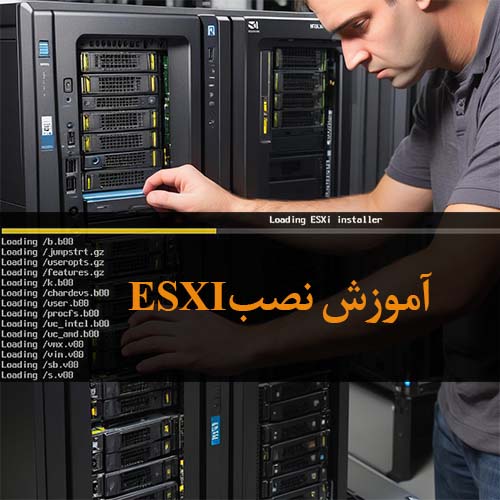
آموزش نصب ESXi روی سرور HP / HPE | راهنمای کامل نصب VMware ESXi با HPE Custom Image
نصب ESXi روی سرور HP / HPE یکی از مهمترین مراحل راهاندازی زیرساخت مجازیسازی در شرکتها و سازمانهاست. VMware ESXi بهعنوان یک Hypervisor قدرتمند، مستقیماً روی سختافزار سرور نصب میشود و امکان اجرای چندین ماشین مجازی را روی یک سرور فیزیکی فراهم میکند. اگر این نصب بهدرستی انجام شود، میتوانید منابع CPU، RAM، Storage و شبکه را بهتر مدیریت کنید؛ اما اگر نسخه اشتباه ESXi یا ISO نامناسب انتخاب شود، ممکن است کارت شبکه، کنترلر RAID، دیسکها یا بعضی سختافزارهای سرور HPE بهدرستی شناسایی نشوند.
در این راهنما، مراحل نصب ESXi روی سرورهای HP / HPE را از آمادهسازی سرور، RAID بندی، انتخاب ISO مناسب، بوت کردن سرور، نصب ESXi، تنظیم شبکه Management، ورود به پنل وب و نکات مهم بعد از نصب بررسی میکنیم. تصاویر قبلی مقاله نیز حفظ شدهاند تا روند نصب بهصورت تصویری قابل دنبال کردن باشد.
اگر هنوز برای خرید یا ارتقای سرور مناسب VMware تصمیم نگرفتهاید، صفحه
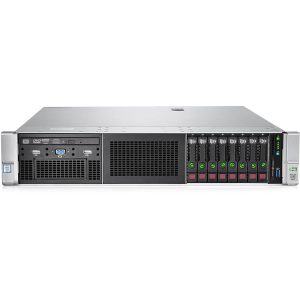
خرید سرور HP / HPE
را بررسی کنید. همچنین اگر قبل از نصب نیاز به تنظیم RAID دارید، مقاله
آموزش RAID بندی سرورهای HP / HPE
برای شما ضروری است.
جمعبندی سریع: برای نصب ESXi روی سرور HPE، فقط دانلود ISO کافی نیست. باید سازگاری سختافزار، نسخه ESXi، Firmware سرور، RAID Controller، کارت شبکه و HPE Custom Image را بررسی کنید.
چرا نصب ESXi روی سرور HPE حساس است؟
سرورهای HP / HPE معمولاً در محیطهای کاری مهم مثل فایلسرور، دیتابیس، نرمافزارهای مالی، ERP، CRM، بکاپ، دوربین مداربسته، Domain Controller و ماشینهای مجازی استفاده میشوند. اگر ESXi روی چنین سروری درست نصب نشود، کل زیرساخت مجازیسازی دچار مشکل میشود.
یکی از خطاهای رایج این است که کاربر ISO عمومی VMware را دانلود میکند و مستقیم روی سرور HPE نصب میکند. این روش همیشه جواب نمیدهد؛ چون بعضی کارتهای شبکه، Storage Controllerها یا درایورهای مدیریتی HPE ممکن است داخل ISO عمومی وجود نداشته باشند. به همین دلیل، برای سرورهای HPE بهتر است از HPE Custom Image for ESXi استفاده شود.
| موضوع | اهمیت در نصب ESXi |
| HPE Custom Image | شامل درایورها و Management Components موردنیاز برای سرورهای HPE است. |
| Firmware و SPP | Firmware قدیمی ممکن است باعث مشکل در شناسایی RAID، کارت شبکه یا کنترلر شود. |
| RAID Controller | قبل از نصب باید Logical Drive ساخته شده باشد تا ESXi دیسک نصب را ببیند. |
| Network Adapter | اگر کارت شبکه شناسایی نشود، نصب یا مدیریت ESXi با مشکل روبهرو میشود. |
پیشنیازهای نصب ESXi روی سرور HP / HPE
قبل از نصب ESXi، این موارد را آماده و بررسی کنید. بیتوجهی به همین پیشنیازها دلیل بسیاری از خطاهای نصب ESXi روی سرورهای HP است.
- مدل دقیق سرور: مثل HPE DL380 Gen9، DL360 Gen10، ML350 Gen10 یا DL380 Gen11.
- نسخه مناسب ESXi: نسخه ESXi باید با نسل سرور، CPU، کارت شبکه و Storage Controller سازگار باشد.
- HPE Custom Image: برای سرورهای HPE بهتر است از نسخه سفارشیشده HPE استفاده کنید.
- Firmware بهروز: BIOS، iLO، Smart Array Controller و کارت شبکه باید وضعیت مناسبی داشته باشند.
- RAID یا Logical Drive آماده: قبل از نصب باید درایو منطقی ساخته شده باشد.
- رسانه نصب: فلش USB بوتیبل، DVD یا Mount کردن ISO از طریق iLO Virtual Media.
- بکاپ: اگر سرور قبلاً استفاده شده، قبل از نصب یا تغییر Storage حتماً بکاپ بگیرید.
- اطلاعات شبکه: IP، Subnet Mask، Gateway، DNS و Hostname برای Management Network.
برای آپدیت Firmware سرورهای HPE، بسته به نسل سرور میتوانید از صفحات زیر استفاده کنید:
- دانلود SPP G9 برای سرورهای HPE Gen9
- دانلود SPP G10 برای سرورهای HPE Gen10
- دانلود SPP G11 برای سرورهای HPE Gen11
- دانلود درایورهای سرور HPE Gen10
نکته مهم: اگر ESXi در مرحله نصب دیسک یا کارت شبکه را نمیبیند، همیشه مشکل از ESXi نیست؛ ممکن است ISO اشتباه، Firmware قدیمی، RAID نساختهشده یا درایور نامناسب باشد.
کدام نسخه ESXi را برای سرور HP نصب کنیم؟
انتخاب نسخه ESXi باید بر اساس سازگاری سختافزار انجام شود، نه صرفاً جدیدترین نسخه. مثلاً بعضی سرورهای قدیمیتر با نسخههای جدید ESXi سازگار نیستند یا برای نصب نیاز به Custom Image و درایورهای خاص دارند. در مقابل، سرورهای جدیدتر مثل Gen10 و Gen11 برای نسخههای جدیدتر ESXi انتخاب منطقیتری هستند.
| نسل سرور HPE | پیشنهاد کلی | نکته مهم |
| Gen7 و قدیمیتر | نسخههای قدیمیتر ESXi، با محدودیت جدی | برای پروژه جدید پیشنهاد نمیشود. |
| Gen8 | بسته به مدل و CPU باید دقیق بررسی شود | ممکن است با نسخههای جدیدتر محدودیت سازگاری داشته باشد. |
| Gen9 | برای بسیاری از سناریوها هنوز قابل استفاده است | قبل از نصب، SPP G9 و سازگاری ESXi بررسی شود. |
| Gen10 / Gen10 Plus | گزینه مناسبتر برای ESXi 7 و ESXi 8 | HPE Custom Image و SPP G10 اهمیت دارد. |
| Gen11 | مناسب برای نسخههای جدیدتر ESXi و زیرساختهای جدید | برای پروژههای آیندهدار انتخاب بهتری است. |
مرحله اول: آمادهسازی سرور قبل از نصب ESXi
قبل از بوت کردن ISO نصب ESXi، این کارها را انجام دهید:
- وضعیت سختافزار را در iLO بررسی کنید: خطای پاور، فن، دما، RAM، CPU یا Storage نباید وجود داشته باشد.
- Firmware سرور را بررسی کنید: مخصوصاً BIOS، iLO و Smart Array Controller.
- RAID را بسازید: برای نصب ESXi، معمولاً یک Logical Drive برای Boot نیاز دارید.
- Virtualization Technology را فعال کنید: در BIOS/UEFI، قابلیت Intel VT-x یا AMD-V باید فعال باشد.
- Boot Mode را بررسی کنید: بسته به نسل سرور و نسخه ESXi، UEFI یا Legacy را درست انتخاب کنید.
- Boot Order را تنظیم کنید: USB، DVD یا iLO Virtual Media باید در اولویت بوت باشد.
اگر هنوز RAID را آماده نکردهاید، مقاله
راهنمای کامل RAID بندی سرورهای HP
را قبل از ادامه نصب مطالعه کنید.
مرحله دوم: دانلود ESXi و انتخاب HPE Custom Image
برای نصب روی سرورهای HPE، بهتر است بهجای ISO عمومی VMware، نسخه HPE Custom Image for ESXi را دانلود کنید. این نسخه شامل درایورها و اجزای مدیریتی موردنیاز برای سختافزار HPE است و احتمال خطاهای شناسایی کارت شبکه یا Storage Controller را کمتر میکند.
در نسخههای قدیمیتر، دانلودها از VMware Customer Connect انجام میشد، اما در حال حاضر دانلودهای vSphere و OEM Custom Image از مسیر Broadcom Support Portal انجام میشود. اگر در سایت Broadcom یا HPE به نسخه خاصی دسترسی ندارید، باید وضعیت حساب کاربری، مجوز دانلود و نسخه موردنیاز را بررسی کنید.
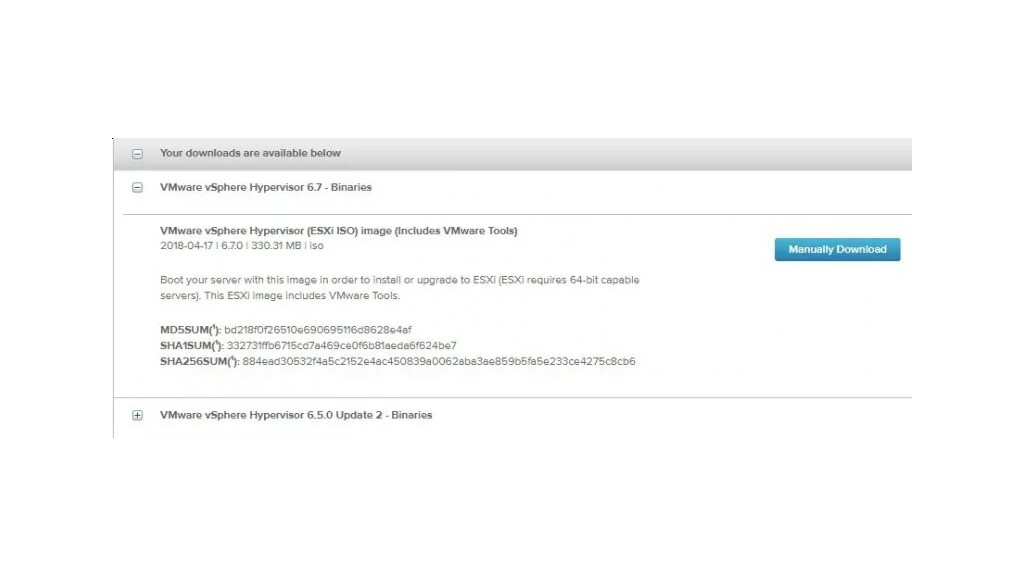
توصیه فنی: برای سرور HPE، اول HPE Custom Image را بررسی کن. نصب ISO عمومی فقط وقتی منطقی است که مطمئن باشی کارت شبکه و کنترلر Storage بدون مشکل شناسایی میشوند.
مرحله سوم: بوت کردن سرور با فایل نصب ESXi
بعد از آمادهسازی ISO، سرور را با فایل نصب ESXi بوت کنید. این کار میتواند از طریق فلش USB بوتیبل، DVD یا iLO Virtual Media انجام شود. استفاده از iLO برای نصب از راه دور، مخصوصاً در دیتاسنتر یا رک، بسیار کاربردی است.
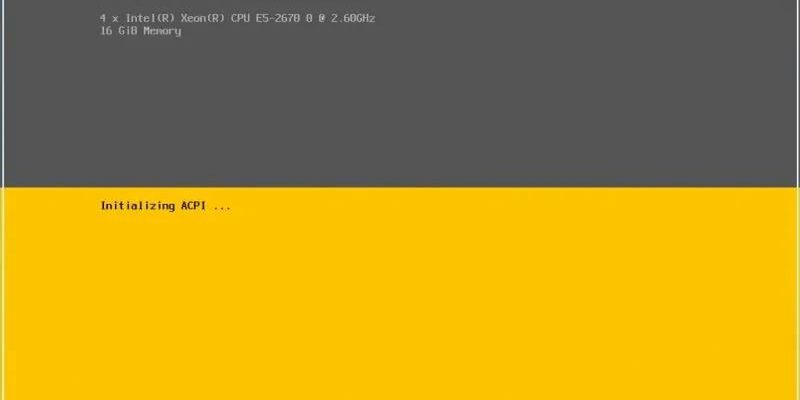
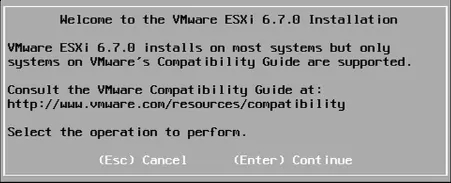
در صفحه خوشآمدگویی نصب ESXi، کلید Enter را فشار دهید تا فرآیند نصب شروع شود.
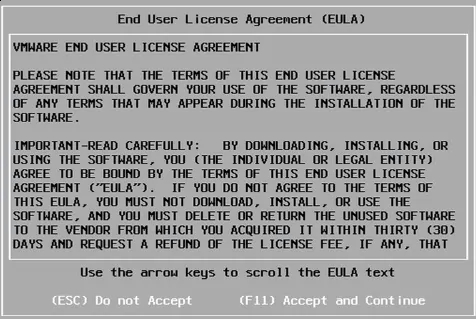
در مرحله بعد، توافقنامه نصب نمایش داده میشود. برای پذیرش، کلید F11 را فشار دهید.
مرحله چهارم: انتخاب دیسک نصب ESXi
در این بخش باید دیسکی را انتخاب کنید که ESXi روی آن نصب شود. اگر RAID را درست ساخته باشید، ESXi معمولاً Logical Drive ساختهشده توسط Smart Array Controller را بهعنوان دیسک نصب نمایش میدهد.
اگر در این مرحله هیچ دیسکی نمیبینید، احتمالاً یکی از این مشکلات وجود دارد: RAID ساخته نشده، کنترلر Storage توسط ESXi شناسایی نشده، ISO مناسب HPE استفاده نشده یا Firmware/Driver کنترلر مشکل دارد.
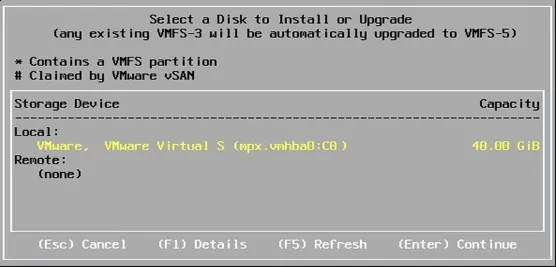
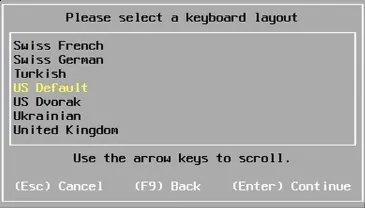
در مرحله بعد، Layout صفحهکلید را انتخاب کنید. معمولاً گزینه پیشفرض برای بیشتر نصبها کافی است.
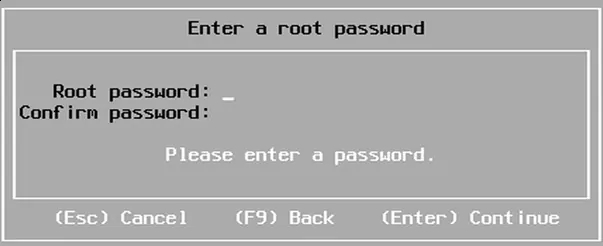
سپس برای کاربر root یک رمز عبور قوی وارد کنید. این رمز برای ورود به کنسول ESXi و پنل مدیریتی استفاده میشود، پس آن را ساده و قابل حدس انتخاب نکنید.
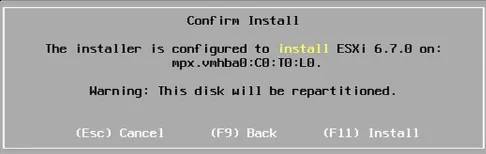
برای شروع نصب نهایی، کلید F11 را فشار دهید. توجه داشته باشید که نصب ESXi روی دیسک انتخابشده میتواند اطلاعات قبلی آن دیسک را پاک کند.
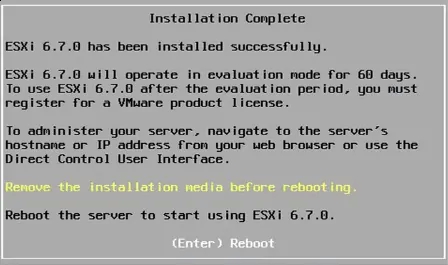
بعد از پایان نصب، سیستم از شما میخواهد سرور را ریاستارت کنید. رسانه نصب را جدا کنید تا سرور از روی ESXi نصبشده بوت شود.
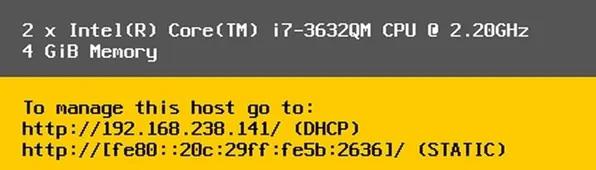
پس از راهاندازی مجدد، صفحه کنسول ESXi یا همان DCUI نمایش داده میشود. از این بخش میتوانید IP مدیریتی، DNS، VLAN، رمز عبور، Restart Management Network و سایر تنظیمات پایه را انجام دهید.
مرحله پنجم: پیکربندی شبکه Management در ESXi
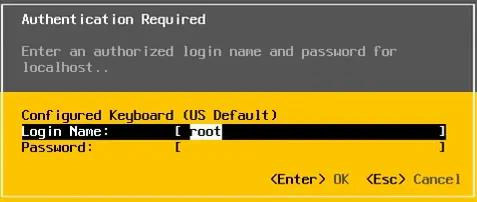
برای مدیریت ESXi باید شبکه Management را تنظیم کنید. در کنسول ESXi، کلید F2 را فشار دهید و با کاربر root وارد تنظیمات شوید.
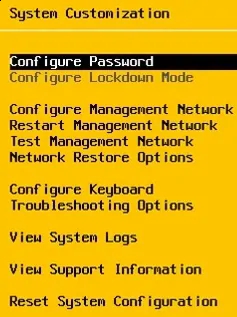
بعد از ورود، منوی سفارشیسازی سیستم نمایش داده میشود. از اینجا گزینه Configure Management Network را انتخاب کنید.
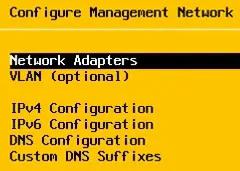
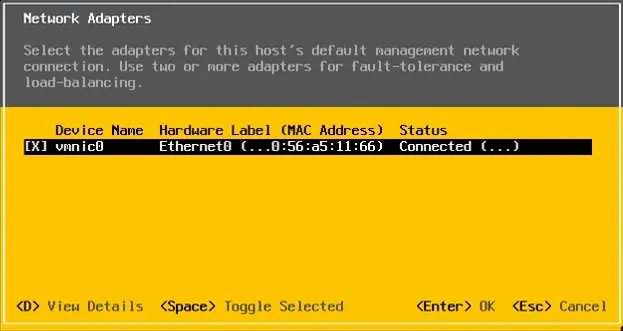
اگر سرور بیش از یک کارت شبکه دارد، وارد بخش Network Adapters شوید و کارت شبکهای را انتخاب کنید که برای مدیریت ESXi استفاده میشود. بهتر است این کارت شبکه به سوئیچ مدیریتی یا شبکه قابل دسترس مدیر سیستم متصل باشد.
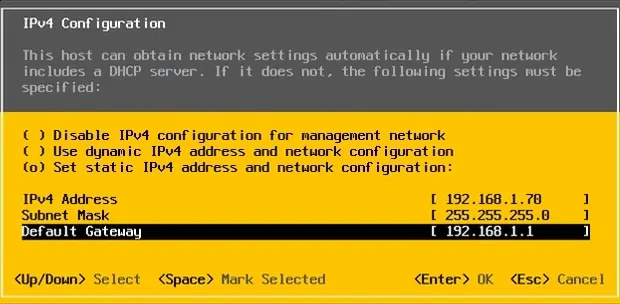
برای تنظیم IP، وارد بخش IPv4 Configuration شوید و آدرس IP، Subnet Mask و Gateway را وارد کنید. بهتر است برای ESXi از IP ثابت استفاده شود، نه DHCP.
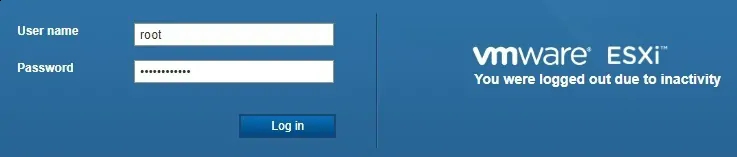
بعد از ذخیره تنظیمات، از طریق مرورگر آدرس IP سرور ESXi را وارد کنید. صفحه ورود ESXi Host Client نمایش داده میشود. با نام کاربری root و رمز عبوری که هنگام نصب تعریف کردهاید وارد شوید.
ESXi را روی کجا نصب کنیم؟ USB، SD Card یا Local Disk؟
در گذشته، نصب ESXi روی USB یا SD Card رایج بود، اما برای محیطهای عملیاتی جدیدتر باید با احتیاط بیشتری تصمیم گرفت. بسته به نسخه ESXi، نسل سرور و سیاست نگهداری، نصب روی Local Disk، SSD یا RAID 1 میتواند انتخاب مطمئنتری باشد.
| محل نصب | مزیت | نکته مهم |
| USB / SD Card | ساده و کمهزینه | برای نسخههای جدیدتر و محیط عملیاتی باید با احتیاط بررسی شود. |
| Local HDD / SSD | پایدارتر و مناسبتر برای محیط عملیاتی | بهتر است با RAID 1 یا طراحی مطمئن استفاده شود. |
| RAID 1 Boot Volume | تحمل خرابی دیسک بوت | برای سرورهای سازمانی انتخاب مطمئنتری است. |
| SAN / Boot from SAN | مناسب دیتاسنترهای حرفهای | پیچیدگی بیشتری دارد و نیازمند طراحی دقیق است. |
پیشنیازهای سختافزاری مهم برای نصب ESXi
پیشنیازها بسته به نسخه ESXi متفاوت است، اما برای نسخههای جدیدتر باید به CPU، RAM، کارت شبکه، Storage Controller و سازگاری سختافزار توجه ویژه داشته باشید.
- پردازنده 64 بیتی سازگار با نسخه ESXi موردنظر
- فعال بودن NX/XD Bit در BIOS برای نسخههای جدیدتر
- فعال بودن Intel VT-x یا AMD-V برای اجرای ماشینهای مجازی 64 بیتی
- حداقل RAM کافی بر اساس نسخه ESXi؛ برای ESXi 8 حداقل 8GB RAM لازم است
- کارت شبکه سازگار با ESXi و ترجیحاً موجود در HPE Custom Image
- Storage Controller قابل شناسایی توسط ESXi
- Logical Drive آمادهشده از طریق Smart Array Controller
اگر برای انتخاب CPU مناسب مجازیسازی نیاز به راهنما دارید، صفحه
خرید CPU سرور
را بررسی کنید.
بعد از نصب ESXi چه کارهایی انجام دهیم؟
بعد از نصب موفق ESXi، کار تمام نشده است. برای اینکه زیرساخت پایدار و قابل مدیریت داشته باشید، این موارد را انجام دهید:
- تنظیم DNS و Hostname: برای مدیریت بهتر Host و اتصال به vCenter.
- بررسی Datastore: مطمئن شوید Storage درست شناسایی شده است.
- تنظیم NTP: زمان دقیق برای لاگها و سرویسها مهم است.
- بررسی کارتهای شبکه: NICها، Speed، Duplex و اتصال به vSwitch را بررسی کنید.
- آپدیت یا Patch: بسته به نسخه، Patchهای ضروری را بررسی کنید.
- اتصال به vCenter: اگر چند Host دارید، مدیریت با vCenter بهتر و حرفهایتر است.
- برنامه بکاپ VMها: قبل از ایجاد سرویسهای مهم، بکاپ را طراحی کنید.
برای بکاپ و ذخیرهسازی سازمانی ماشینهای مجازی، میتوانید از ذخیرهسازهای
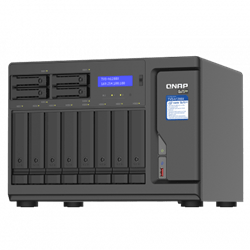
QNAP NAS
استفاده کنید. همچنین برای انتخاب هارد مناسب، صفحه
خرید هارد سرور و تجهیزات ذخیرهسازی
را ببینید.
خطاهای رایج نصب ESXi روی سرور HP / HPE
| مشکل | علت احتمالی | راهکار پیشنهادی |
| ESXi دیسک نصب را نمیبیند | RAID ساخته نشده یا Driver کنترلر وجود ندارد | ساخت Logical Drive، استفاده از HPE Custom Image، بررسی Firmware |
| کارت شبکه شناسایی نمیشود | NIC Driver داخل ISO نیست | استفاده از HPE Custom Image یا Driver سازگار |
| نصب روی سرور قدیمی متوقف میشود | عدم سازگاری CPU یا سختافزار با نسخه ESXi | بررسی Compatibility Guide و انتخاب نسخه مناسبتر |
| بعد از نصب به پنل وب دسترسی ندارید | IP، Gateway، VLAN یا NIC اشتباه تنظیم شده | بررسی Management Network از DCUI |
| Performance ماشینهای مجازی ضعیف است | Storage کند، RAID نامناسب، RAM کم یا CPU ضعیف | بررسی RAID، SSD Enterprise، RAM، CPU و طراحی Datastore |
جمعبندی بیتعارف: اگر ESXi روی سرور HPE نصب نمیشود، اول ISO و Firmware و RAID را چک کن؛ نه اینکه ده بار همان ISO عمومی را روی فلش بزنی و منتظر معجزه باشی.
ESXi، RAID و Storage؛ سهضلعی مهم مجازیسازی
برای VMware ESXi، فقط نصب Hypervisor مهم نیست. Performance واقعی ماشینهای مجازی بیشتر از همه به Storage و RAID بستگی دارد. اگر چند VM، دیتابیس، فایلسرور یا نرمافزار سازمانی روی سرور اجرا میکنید، انتخاب RAID، نوع هارد، SSD، کنترلر و ظرفیت بسیار مهم است.
برای VMهای سبک، RAID 1 یا RAID 5 ممکن است در بعضی سناریوها قابل قبول باشد، اما برای دیتابیس، چندین ماشین مجازی یا Workloadهای حساس، RAID 10 و SSD Enterprise معمولاً گزینه منطقیتری است.
برای مطالعه بیشتر، این صفحات را ببینید:
- آموزش RAID بندی سرورهای HP / HPE
- خرید هارد سرور و Storage
- خرید QNAP برای بکاپ و ذخیرهسازی
- بررسی هاردهای Seagate Exos برای سرور
خدمات مشاوره نصب ESXi و انتخاب سرور HPE در فرابرد
فرابرد رایانه هوشمند آریانا میتواند در انتخاب سرور مناسب VMware ESXi، آمادهسازی RAID، انتخاب HPE Custom Image، بررسی Firmware، انتخاب CPU و RAM، طراحی Storage و پیشنهاد QNAP برای بکاپ به شما مشاوره تخصصی ارائه دهد.
- مشاوره انتخاب سرور HPE برای VMware ESXi
- بررسی سازگاری نسل سرور با نسخه ESXi
- راهنمایی در انتخاب RAID، SSD، HDD و Datastore مناسب
- مشاوره انتخاب QNAP برای بکاپ ماشینهای مجازی
- ارائه پیشفاکتور سرور، CPU، RAM، Storage و تجهیزات موردنیاز
برای دریافت مشاوره و استعلام قیمت، فرم
استعلام قیمت سرور HP و قطعات سرور
را تکمیل کنید.
سوالات پرتکرار درباره نصب ESXi روی سرور HP / HPE
برای نصب ESXi روی سرور HPE از ISO عمومی استفاده کنیم یا HPE Custom Image؟
برای سرورهای HPE معمولاً HPE Custom Image انتخاب بهتری است، چون درایورها و Management Components موردنیاز HPE را همراه دارد و احتمال شناسایی نشدن کارت شبکه یا کنترلر Storage را کمتر میکند.
قبل از نصب ESXi باید RAID بسازیم؟
بله، در بیشتر سناریوها باید از طریق Smart Array Controller یک Logical Drive بسازید تا ESXi دیسک نصب را ببیند. بدون RAID یا Logical Drive ممکن است دیسکها در نصب نمایش داده نشوند.
برای ورود به تنظیمات ESXi بعد از نصب چه کلیدی را بزنیم؟
در صفحه کنسول ESXi، کلید F2 را بزنید و با کاربر root وارد شوید. از آنجا میتوانید Management Network، IP، DNS و سایر تنظیمات را تغییر دهید.
چرا ESXi کارت شبکه سرور HP را نمیشناسد؟
معمولاً به دلیل نبود درایور مناسب در ISO نصب است. استفاده از HPE Custom Image یا اضافه کردن Driver سازگار میتواند مشکل را حل کند.
برای ESXi بهتر است از RAID 5 استفاده کنیم یا RAID 10؟
برای VMهای حساس، دیتابیس و Workloadهای سنگین، RAID 10 معمولاً انتخاب بهتری از RAID 5 است. RAID 5 اقتصادیتر است، اما در Performance و زمان Rebuild ضعف دارد.
آیا ESXi روی USB یا SD Card نصب شود؟
در گذشته رایج بود، اما برای محیط عملیاتی جدیدتر بهتر است با احتیاط بررسی شود. نصب روی Local Disk، SSD یا RAID 1 برای بسیاری از سناریوها مطمئنتر است.
بعد از نصب ESXi چه کاری مهمتر است؟
تنظیم IP ثابت، DNS، Hostname، NTP، بررسی Datastore، بررسی کارت شبکه، اتصال به vCenter و طراحی بکاپ ماشینهای مجازی از مهمترین اقدامات بعد از نصب است.
جمعبندی
نصب ESXi روی سرورهای HP / HPE زمانی نتیجه خوبی میدهد که قبل از نصب، سازگاری سختافزار، نسخه ESXi، HPE Custom Image، Firmware، RAID، کارت شبکه و Storage بررسی شده باشد. نصب ساده است، اما نصب درست و پایدار نیاز به آمادهسازی دارد.
اگر سرور HPE دارید، استفاده از HPE Custom Image را جدی بگیرید. قبل از نصب، RAID را درست بسازید، Firmware را بررسی کنید، IP مدیریتی را مشخص کنید و بعد از نصب هم Datastore، شبکه، vCenter و بکاپ را کامل تنظیم کنید.
فرابرد میتواند در انتخاب سرور HPE مناسب VMware، نصب ESXi، انتخاب RAID، طراحی Storage، خرید QNAP برای بکاپ و تأمین قطعات سرور به شما مشاوره تخصصی ارائه دهد.
دیدگاه ها برای این نوشته بسته می باشد