





هیچ محصولی در سبد خرید نیست
حذف خودکار فایلهای قدیمی از QNAP بعد از Sync با ویندوز

11 دقیقه مطالعه
آخرین بروزرسانی: 22 خرداد 1405
حذف خودکار فایلهای قدیمی از QNAP بعد از Sync با ویندوز؛ آموزش امن با اسکریپت، Cron و لاگ
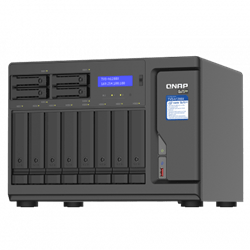
در بسیاری از شرکتها، فایلهای سیستمهای ویندوزی با ابزارهایی مثل Qsync Client، NetBak Replicator یا روشهای Sync دیگر به ذخیرهسازهای QNAP منتقل میشوند. این روش برای بکاپ روزمره، آرشیو فایلهای کاربران، انتقال اطلاعات از کامپیوترها به NAS و نگهداری نسخهای از دادهها روی شبکه بسیار کاربردی است؛ اما یک مشکل رایج دارد: فایلهای قدیمی بهمرور روی NAS باقی میمانند و فضای ذخیرهسازی را پر میکنند.
وقتی پوشه Sync شده روی QNAP ماهها بدون پاکسازی باقی بماند، حجم دادهها بیدلیل بالا میرود، بکاپهای بعدی کندتر میشوند، مدیریت پوشهها سختتر میشود و ظرفیت هاردهای NAS سریعتر مصرف میشود. راهحل حرفهای این است که برای پوشههای مشخص، یک سیاست نگهداری یا Retention Policy تعریف شود؛ مثلاً فایلهایی که بیش از ۳۰، ۶۰ یا ۹۰ روز از آخرین تغییرشان گذشته، بعد از بررسی و لاگگیری حذف شوند.
در این مقاله یاد میگیرید چطور با یک اسکریپت ساده در QNAP، فایلهای قدیمی را بعد از Sync با ویندوز شناسایی کنید، ابتدا بدون حذف تست بگیرید، سپس با زمانبندی خودکار اجرا کنید و در نهایت گزارش اجرای اسکریپت را بررسی کنید. این روش برای مدیران شبکه، شرکتهای کوچک، واحدهای مالی، دفاتر مهندسی و سازمانهایی مناسب است که از QNAP برای بکاپ یا همگامسازی فایلهای ویندوزی استفاده میکنند.
اگر هنوز NAS مناسب برای بکاپ، Sync، Snapshot یا فایلسرور شرکتی انتخاب نکردهاید، پیشنهاد میشود ابتدا مقاله راهنمای جامع خرید NAS QNAP برای شرکتها را بخوانید. انتخاب مدل NAS، تعداد Bay، نوع هارد، RAID، Snapshot و بکاپ جداگانه، قبل از اجرای هر سیاست پاکسازی اهمیت دارد.
هشدار مهم قبل از شروع:
اسکریپت حذف خودکار فایل، ابزار قدرتمندی است و اگر مسیر یا شرط زمانی را اشتباه وارد کنید، ممکن است فایلهای مهم حذف شوند. قبل از حذف واقعی، حتماً Snapshot، بکاپ جداگانه و اجرای آزمایشی بدون حذف داشته باشید.
اسکریپت حذف خودکار فایل، ابزار قدرتمندی است و اگر مسیر یا شرط زمانی را اشتباه وارد کنید، ممکن است فایلهای مهم حذف شوند. قبل از حذف واقعی، حتماً Snapshot، بکاپ جداگانه و اجرای آزمایشی بدون حذف داشته باشید.
سناریوی واقعی؛ مشکل از کجا شروع میشود؟
فرض کنید روی چند سیستم ویندوزی، یک پوشه کاری، پوشه حسابداری، پوشه اسکن اسناد یا خروجی نرمافزارها وجود دارد. این پوشهها با Qsync یا ابزار مشابه به یک مسیر روی QNAP منتقل میشوند. در ابتدا همه چیز مرتب است؛ اما بعد از چند ماه، فایلهای قدیمی، خروجیهای تکراری، فایلهای موقت، گزارشهای قدیمی و نسخههای بلااستفاده روی NAS جمع میشوند.
- فضای Volume یا Storage Pool بهمرور پر میشود.
- بکاپهای بعدی حجم بیشتری پیدا میکنند.
- جستجو و مدیریت فایلها سختتر میشود.
- کاربران نمیدانند چه فایلهایی قدیمی و قابل حذف هستند.
- حذف دستی فایلها زمانبر و پرریسک است.
- اگر هیچ سیاستی وجود نداشته باشد، NAS تبدیل به انبار فایلهای مرده میشود.
در چنین شرایطی، بهترین کار این است که مسیرهای مشخص و کمریسک را شناسایی کنید و فقط برای همان مسیرها سیاست پاکسازی زمانبندیشده تعریف کنید. این سیاست نباید روی کل NAS اجرا شود، بلکه فقط باید روی پوشههایی اجرا شود که ماهیت آنها برای حذف دورهای مناسب است.
Qsync، NetBak Replicator یا HBS 3؛ کدام بهتر است؟
هرکدام از ابزارهای QNAP کاربرد متفاوتی دارند. Qsync بیشتر برای همگامسازی فایلها بین NAS و دستگاههای کاربر استفاده میشود. NetBak Replicator برای بکاپگیری از سیستمهای ویندوزی کاربرد دارد. HBS 3 هم راهکار کاملتر QNAP برای Backup، Restore و Sync بین NAS، فضای ابری، دستگاه ریموت و مقصدهای مختلف است.
| ابزار | کاربرد اصلی | نکته مهم |
|---|---|---|
| Qsync | Sync و Backup فایل بین ویندوز، موبایل و NAS | برای کاربران ویندوزی ساده و کاربردی است، اما پاکسازی سفارشی فایلهای قدیمی معمولاً باید جداگانه طراحی شود. |
| NetBak Replicator | بکاپگیری از سیستمهای ویندوزی به NAS | برای بکاپ کامپیوترها مفید است، اما مدیریت Retention باید با دقت بررسی شود. |
| HBS 3 | Backup، Restore و Sync بین NAS، مقصد ریموت، Cloud و External | برای طراحی بکاپ چندلایه و مقصدهای مختلف حرفهایتر است. |
| Script + Cron | پاکسازی فایلهای قدیمی بر اساس سن فایل | برای پوشههای مشخص و کنترلشده کاربردی است، اما باید با Snapshot و بکاپ همراه باشد. |
جمعبندی سریع:
اگر هدف شما Sync ساده از ویندوز به QNAP است، Qsync گزینه راحتی است. اگر هدف طراحی بکاپ چند مقصدی و حرفهایتر است، HBS 3 اهمیت بیشتری دارد. اگر مشکل اصلی پر شدن پوشههای Sync شده است، اسکریپت زمانبندیشده میتواند مکمل خوبی باشد؛ نه جایگزین بکاپ.
اگر هدف شما Sync ساده از ویندوز به QNAP است، Qsync گزینه راحتی است. اگر هدف طراحی بکاپ چند مقصدی و حرفهایتر است، HBS 3 اهمیت بیشتری دارد. اگر مشکل اصلی پر شدن پوشههای Sync شده است، اسکریپت زمانبندیشده میتواند مکمل خوبی باشد؛ نه جایگزین بکاپ.
قبل از حذف خودکار فایلها چه چیزهایی را بررسی کنیم؟
قبل از اجرای هر اسکریپت حذف، باید مشخص شود دقیقاً چه پوشهای قرار است پاکسازی شود و فایلهای قدیمی از نظر سازمان واقعاً قابل حذف هستند یا نه. در شرکتها، فایل قدیمی همیشه به معنی فایل بیارزش نیست. گاهی یک فایل حسابداری یا قرارداد قدیمی از فایل امروز مهمتر است.
- مسیر دقیق پوشه Sync شده روی QNAP را مشخص کنید.
- مطمئن شوید این پوشه محل اصلی و تنها نسخه اطلاعات مهم نیست.
- قبل از حذف، Snapshot فعال باشد.
- یک نسخه بکاپ جداگانه روی NAS دوم، هارد اکسترنال یا Cloud داشته باشید.
- مدت نگهداری فایلها را با واحد مربوطه هماهنگ کنید؛ مثلاً ۳۰، ۶۰ یا ۹۰ روز.
- ابتدا اسکریپت را فقط در حالت نمایش فایلها اجرا کنید، نه حذف.
- فایل لاگ برای بررسی خروجی اسکریپت داشته باشید.
- برای پوشههای حساس مثل مالی، قراردادها و اسناد حقوقی حذف خودکار را بدون تأیید انسانی فعال نکنید.
برای اینکه حذف خودکار بخشی از یک سیاست امنتر باشد، بهتر است در کنار آن مقاله راهنمای بکاپ 3-2-1-1-0 در QNAP، مقاله Snapshot در QNAP برای مقابله با باجافزار و مقاله Airgap+ در QNAP را هم ببینید.
مرحله اول: فعال کردن SSH روی QNAP
برای ساخت و اجرای اسکریپت روی QNAP، معمولاً باید از SSH استفاده کنید. این کار باید فقط توسط مدیر شبکه یا کاربر فنی انجام شود. اگر با Shell، مسیرهای لینوکسی و دستورات حذف فایل آشنایی ندارید، بهتر است این کار را به متخصص بسپارید.
مسیر کلی فعالسازی SSH در QTS به این صورت است:
- وارد پنل مدیریتی QNAP شوید.
- به Control Panel بروید.
- بخش Network & File Services را باز کنید.
- وارد Telnet / SSH شوید.
- گزینه Allow SSH connection را فعال کنید.
- در صورت امکان، فقط کاربران Administrator اجازه اتصال داشته باشند.
ssh admin@NAS-IP-ADDRESSنکته امنیتی:
SSH را برای همه باز نگذارید. بعد از انجام تنظیمات، اگر نیاز دائمی ندارید، دسترسی SSH را محدود یا غیرفعال کنید و از رمز قوی، دسترسی محدود و شبکه امن استفاده کنید.
SSH را برای همه باز نگذارید. بعد از انجام تنظیمات، اگر نیاز دائمی ندارید، دسترسی SSH را محدود یا غیرفعال کنید و از رمز قوی، دسترسی محدود و شبکه امن استفاده کنید.
مرحله دوم: پیدا کردن مسیر واقعی پوشه Sync شده
مسیر پوشههای اشتراکی در QNAP معمولاً زیر ساختارهایی مثل /share/CACHEDEV1_DATA/ قرار میگیرد، اما این مسیر در همه دستگاهها یکسان نیست. بسته به مدل NAS، Storage Pool، Volume و نام Shared Folder، مسیر دقیق ممکن است متفاوت باشد.
برای مثال، فرض میکنیم پوشه Sync ویندوز به این مسیر منتقل میشود:
/share/CACHEDEV1_DATA/Backups/WindowsSync/قبل از اجرای اسکریپت، مسیر را با دستور زیر بررسی کنید:
ls -lah /share/CACHEDEV1_DATA/Backups/WindowsSync/مرحله سوم: ساخت پوشه مخصوص اسکریپتها
بهتر است اسکریپتها را داخل یک مسیر مشخص نگهداری کنید تا بعداً مدیریت و بررسی آن سادهتر باشد.
mkdir -p /share/CACHEDEV1_DATA/scriptsمرحله چهارم: نسخه تست اسکریپت؛ فقط نمایش فایلها بدون حذف
قبل از هر حذف واقعی، ابتدا باید ببینید چه فایلهایی قرار است حذف شوند. این نسخه فقط فایلهای قدیمیتر از تعداد روز مشخصشده را نمایش میدهد و هیچ فایلی را پاک نمیکند.
#!/bin/sh
TARGET_DIR="/share/CACHEDEV1_DATA/Backups/WindowsSync"
DAYS_OLD=30
LOG_FILE="/share/CACHEDEV1_DATA/scripts/qnap_cleanup_test.log"
echo "[$(date)] شروع تست پاکسازی - بدون حذف فایل" >> "$LOG_FILE"
echo "مسیر هدف: $TARGET_DIR" >> "$LOG_FILE"
echo "فایلهای قدیمیتر از $DAYS_OLD روز:" >> "$LOG_FILE"
find "$TARGET_DIR" -type f -mtime +"$DAYS_OLD" -print >> "$LOG_FILE" 2>&1
echo "[$(date)] پایان تست" >> "$LOG_FILE"
echo "----------------------------------------" >> "$LOG_FILE"این اسکریپت را با نام زیر ذخیره کنید:
vi /share/CACHEDEV1_DATA/scripts/qnap_cleanup_test.shسپس آن را اجرایی کنید:
chmod +x /share/CACHEDEV1_DATA/scripts/qnap_cleanup_test.shاجرای دستی:
/share/CACHEDEV1_DATA/scripts/qnap_cleanup_test.shمشاهده گزارش:
cat /share/CACHEDEV1_DATA/scripts/qnap_cleanup_test.logمرحله پنجم: اسکریپت حذف واقعی فایلهای قدیمی
بعد از اینکه خروجی تست را بررسی کردید و مطمئن شدید فقط فایلهای قابل حذف انتخاب شدهاند، میتوانید نسخه حذف واقعی را بسازید. این نسخه فایلهایی را که بیشتر از مقدار تعیینشده تغییر نکردهاند حذف میکند و گزارش آن را در فایل لاگ ذخیره میکند.
#!/bin/sh
TARGET_DIR="/share/CACHEDEV1_DATA/Backups/WindowsSync"
DAYS_OLD=30
LOG_FILE="/share/CACHEDEV1_DATA/scripts/qnap_cleanup_delete.log"
echo "[$(date)] شروع حذف فایلهای قدیمی" >> "$LOG_FILE"
echo "مسیر هدف: $TARGET_DIR" >> "$LOG_FILE"
echo "حذف فایلهای قدیمیتر از $DAYS_OLD روز" >> "$LOG_FILE"
if [ ! -d "$TARGET_DIR" ]; then
echo "خطا: مسیر هدف وجود ندارد: $TARGET_DIR" >> "$LOG_FILE"
exit 1
fi
find "$TARGET_DIR" -type f -mtime +"$DAYS_OLD" -print -exec rm -f {} \; >> "$LOG_FILE" 2>&1
echo "[$(date)] پایان حذف" >> "$LOG_FILE"
echo "----------------------------------------" >> "$LOG_FILE"فایل اسکریپت را بسازید:
vi /share/CACHEDEV1_DATA/scripts/qnap_cleanup_delete.shمجوز اجرا بدهید:
chmod +x /share/CACHEDEV1_DATA/scripts/qnap_cleanup_delete.shاجرای دستی برای بار اول:
/share/CACHEDEV1_DATA/scripts/qnap_cleanup_delete.shنکته فنی:
دستور
دستور
-mtime +30 یعنی فایلهایی که بیشتر از ۳۰ روز از آخرین تغییر آنها گذشته است. اگر فایل فقط قدیمی است ولی هنوز برای سازمان مهم است، این اسکریپت تفاوتی بین فایل مهم و غیرمهم تشخیص نمیدهد. پس مسیر هدف را با دقت انتخاب کنید.مرحله ششم: زمانبندی اجرای خودکار با Cron
اگر اجرای دستی اسکریپت موفق بود و فایل لاگ را بررسی کردید، میتوانید اسکریپت را با Cron زمانبندی کنید. برای ویرایش Cron از دستور زیر استفاده کنید:
crontab -eبرای اجرای روزانه ساعت ۳ صبح:
0 3 * * * /share/CACHEDEV1_DATA/scripts/qnap_cleanup_delete.shبعد از ذخیره، بهتر است لیست Cron را بررسی کنید:
crontab -lبعد از اولین روز اجرا، فایل لاگ را بررسی کنید:
tail -n 50 /share/CACHEDEV1_DATA/scripts/qnap_cleanup_delete.logحذف پوشههای خالی بعد از پاکسازی
بعد از حذف فایلهای قدیمی، ممکن است تعدادی پوشه خالی باقی بماند. اگر مطمئن هستید پوشههای خالی برای ساختار سازمانی مهم نیستند، میتوانید آنها را هم حذف کنید.
find "$TARGET_DIR" -type d -empty -deleteاما بهتر است این دستور را با احتیاط استفاده کنید؛ چون بعضی پوشههای خالی ممکن است برای نرمافزارها، کاربران یا ساختار پوشهبندی شرکت لازم باشند.
چرا حذف خودکار فایلها جایگزین بکاپ نیست؟
پاکسازی فایلهای قدیمی فقط برای مدیریت ظرفیت و نظم اطلاعات است. این کار هیچوقت جایگزین بکاپ واقعی نمیشود. اگر NAS شما فقط یک نسخه از اطلاعات را نگه میدارد و همان نسخه هم با اسکریپت حذف شود، در واقع ریسک از دست رفتن اطلاعات را بیشتر کردهاید.
- اگر فایل اشتباهی حذف شود، اسکریپت آن را برنمیگرداند.
- اگر باجافزار فایلها را رمز کند، پاکسازی قدیمیها مشکل را حل نمیکند.
- اگر Volume آسیب ببیند، لاگ اسکریپت کمکی به بازیابی نمیکند.
- اگر کاربر فایل مهمی را مدتها تغییر نداده باشد، اسکریپت ممکن است آن را قدیمی تشخیص دهد.
- اگر Snapshot فعال نباشد، بازگشت به نسخه قبل سختتر میشود.
برای محافظت واقعی از دادهها، باید سیاست پاکسازی را کنار Snapshot، بکاپ چندلایه، نسخه آفلاین یا Immutable و مقصد دوم قرار دهید. اینجاست که طراحی استراتژی 3-2-1-1-0 برای QNAP اهمیت پیدا میکند.
Snapshot قبل از حذف؛ لایه ایمنی مهم
اگر مدل QNAP و نوع Volume شما از Snapshot پشتیبانی میکند، قبل از اجرای اسکریپت حذف خودکار، Snapshot زمانبندیشده فعال کنید. Snapshot کمک میکند در صورت حذف اشتباه یا تغییر ناخواسته فایلها، بتوانید به نسخه قبلی برگردید. این موضوع مخصوصاً برای پوشههای کاری، فایلهای حسابداری، پروژههای مهندسی و اسناد مهم اهمیت دارد.
برای سناریوهای جدیتر، میتوانید Snapshotها را به NAS دیگر Replicate کنید تا اگر خود NAS اصلی دچار مشکل شد، نسخه دیگری در مقصد دوم داشته باشید. برای آشنایی بیشتر، مقاله Snapshot و Snapshot Replica در QNAP را بررسی کنید.
چه پوشههایی برای حذف خودکار مناسب هستند؟
همه پوشهها برای حذف خودکار مناسب نیستند. بهتر است این سیاست فقط روی مسیرهایی اجرا شود که ماهیت موقت، تکراری یا قابل بازتولید دارند.
| نوع پوشه | مناسب حذف خودکار؟ | توضیح |
|---|---|---|
| خروجی موقت نرمافزارها | بله، با احتیاط | اگر نسخه اصلی جای دیگری وجود دارد، قابل پاکسازی است. |
| بکاپهای روزانه تکراری | بله، با سیاست Retention | بهتر است تعداد نسخههای قابل نگهداری مشخص شود. |
| پوشه دانلود یا فایلهای موقت کاربران | بله | یکی از بهترین گزینهها برای پاکسازی دورهای است. |
| اسناد مالی و حسابداری | خیر، مگر با سیاست رسمی سازمان | فایل قدیمی در این بخش ممکن است بسیار مهم باشد. |
| قراردادها و اسناد حقوقی | خیر | حذف خودکار بدون تأیید انسانی خطرناک است. |
| آرشیو پروژهها | بستگی دارد | اگر آرشیو اصلی است، نباید حذف خودکار شود. |
این روش برای چه مدلهای QNAP مناسب است؟
این روش در بسیاری از مدلهای QNAP که مبتنی بر QTS یا QuTS hero هستند و دسترسی SSH دارند قابل اجراست. اما انتخاب مدل NAS باید بر اساس حجم اطلاعات، تعداد کاربران، نوع Sync، نیاز به Snapshot، تعداد Bay و ظرفیت هارد انجام شود.
| سناریو | مدلهای قابل بررسی | نکته انتخاب |
|---|---|---|
| خانه و دفتر کوچک | TS-233، TS-433، TS-216G | برای Sync سبک و بکاپ ساده مناسباند. |
| شرکت کوچک تا متوسط | TS-464، TS-673A، TS-873A | برای کاربران بیشتر، Snapshot و ظرفیت بالاتر بهترند. |
| رک شبکه و سازمانی | TS-1232PXU، TS-1673AU، مدلهای رکمونت QNAP | برای فایلسرور، بکاپ شعب و نگهداری دادههای حجیم مناسبترند. |
| دادههای حساس و سازمانی | مدلهای پشتیبان QuTS hero | برای ZFS، Snapshot پیشرفته و Data Integrity انتخاب جدیتری هستند. |
برای انتخاب دقیق مدل، مقاله انتخاب بهترین NAS QNAP بر اساس تعداد کاربران و نوع استفاده را بررسی کنید.
QuTS hero و ZFS چه کمکی به امنیت فایلها میکنند؟
اگر اطلاعات مهم، اسناد مالی، فایلهای پروژه، آرشیو سازمانی یا دادههای حساس روی QNAP نگهداری میشود، استفاده از مدلهایی که از QuTS hero و فایلسیستم ZFS پشتیبانی میکنند میتواند امنیت و پایداری بالاتری ایجاد کند. در این مدلها، قابلیتهایی مثل Snapshot، بررسی سلامت داده، Compression و مدیریت حرفهایتر Storage برای سناریوهای سازمانی اهمیت دارد.
برای آشنایی بیشتر با این مسیر، مقاله QuTS hero و معماری ZFS در QNAP و مقاله تفاوت QTS و QuTS hero را مطالعه کنید.
اشتباهات رایج در حذف خودکار فایلهای قدیمی از QNAP
- اجرای اسکریپت روی کل NAS بهجای یک پوشه مشخص
- استفاده از
rm -rfبدون تست و لاگ - نداشتن Snapshot قبل از حذف فایلها
- حذف فایلهای واحد مالی، حقوقی یا پروژه بدون تأیید مالک داده
- انتخاب زمان نگهداری خیلی کوتاه مثل ۷ روز برای دادههای کاری
- عدم بررسی خروجی لاگ بعد از اولین اجرا
- نداشتن بکاپ جداگانه قبل از فعال کردن Cron
- اشتباه گرفتن پاکسازی ظرفیت با استراتژی بکاپ
- فعال گذاشتن SSH بدون محدودیت امنیتی
- نداشتن برنامه بازیابی در صورت حذف اشتباه
تجربه فنی فرابرد تک:
در محیط شرکتی، حذف خودکار باید فقط روی پوشههای کمریسک اجرا شود. برای پوشههای مهم، بهتر است بهجای حذف مستقیم، سیاست Archive، Snapshot، Retention و تأیید انسانی طراحی شود.
در محیط شرکتی، حذف خودکار باید فقط روی پوشههای کمریسک اجرا شود. برای پوشههای مهم، بهتر است بهجای حذف مستقیم، سیاست Archive، Snapshot، Retention و تأیید انسانی طراحی شود.
چکلیست نهایی قبل از فعالسازی Cron
قبل از اینکه اسکریپت حذف خودکار را زمانبندی کنید، این چکلیست را کامل کنید:
- مسیر هدف دقیقاً بررسی شده است.
- اسکریپت تست بدون حذف اجرا شده است.
- خروجی فایل لاگ بررسی شده است.
- Snapshot فعال است یا حداقل یک بکاپ جداگانه دارید.
- مسیر شامل فایلهای مالی، حقوقی یا حیاتی نیست.
- تعداد روزهای نگهداری با واحد مربوطه هماهنگ شده است.
- اولین اجرای واقعی بهصورت دستی انجام شده است.
- بعد از اجرای دستی، گزارش حذف بررسی شده است.
- فقط بعد از تأیید موارد بالا، Cron فعال شده است.
خرید QNAP برای Sync، بکاپ و مدیریت فایل از فرابرد تک
فرابرد تک در تأمین ذخیرهسازهای تحت شبکه QNAP، هارد مناسب NAS، SSD Enterprise، سرور HPE، تجهیزات شبکه و راهکارهای بکاپ سازمانی فعالیت دارد. اگر قصد دارید از QNAP برای Sync فایلهای ویندوزی، بکاپ کاربران، فایلسرور، Snapshot، Airgap+ یا بکاپ چندلایه استفاده کنید، انتخاب مدل NAS و هارد مناسب اهمیت زیادی دارد.
برای شروع میتوانید صفحه خرید QNAP را بررسی کنید یا برای طراحی سناریوی دقیقتر، تعداد کاربران، حجم داده، نوع Sync، ظرفیت موردنیاز، اهمیت فایلها و نیاز به بکاپ آفلاین را اعلام کنید تا مدل مناسب پیشنهاد شود.
سوالات پرتکرار درباره حذف خودکار فایلهای قدیمی از QNAP
آیا Qsync خودش فایلهای قدیمی را خودکار حذف میکند؟
Qsync برای Sync و Backup فایلها بین NAS و دستگاهها کاربرد دارد، اما اگر بخواهید فایلهای یک مسیر خاص را بر اساس سن فایل و شرط دلخواه حذف کنید، معمولاً باید سیاست جداگانه، اسکریپت یا روش مدیریتی دیگری تعریف شود.
آیا حذف خودکار فایلهای قدیمی جایگزین بکاپ است؟
خیر. این کار فقط برای مدیریت ظرفیت و نظم پوشههاست. برای حفاظت واقعی از اطلاعات باید Snapshot، بکاپ جداگانه، NAS دوم، Cloud یا نسخه آفلاین داشته باشید.
آیا این اسکریپت روی همه مدلهای QNAP اجرا میشود؟
در بسیاری از مدلهای مبتنی بر QTS یا QuTS hero که SSH دارند قابل اجراست، اما مسیر فایلها، دسترسی کاربر، نسخه سیستمعامل و سیاست امنیتی باید بررسی شود.
برای حذف فایلهای قدیمی چند روز مناسب است؟
برای فایلهای موقت ممکن است ۳۰ روز کافی باشد، اما برای فایلهای کاری، پروژهها و اسناد شرکتی معمولاً ۶۰، ۹۰ یا حتی ۱۸۰ روز منطقیتر است. این عدد باید بر اساس سیاست داخلی سازمان انتخاب شود.
آیا بهتر است فایلها مستقیم حذف شوند یا اول آرشیو شوند؟
برای پوشههای کمریسک، حذف مستقیم بعد از تست و بکاپ قابل قبول است. اما برای محیطهای شرکتی بهتر است ابتدا فایلها به مسیر آرشیو یا مقصد دیگر منتقل شوند و بعد از یک دوره نگهداری حذف نهایی انجام شود.
اگر فایل اشتباهی حذف شد چه کنیم؟
اگر Snapshot فعال باشد، میتوانید از نسخه قبلی بازیابی کنید. اگر بکاپ جداگانه داشته باشید، از مقصد بکاپ برمیگردانید. اگر هیچکدام وجود نداشته باشد، بازیابی بسیار سخت یا غیرممکن میشود.
جمعبندی بیتعارف
حذف خودکار فایلهای قدیمی از QNAP بعد از Sync با ویندوز، راهکاری ساده و کاربردی برای جلوگیری از پر شدن فضای NAS است. اما این کار باید با دقت انجام شود. اسکریپت حذف فایل، اگر بدون تست، لاگ، Snapshot و بکاپ اجرا شود، میتواند خطرناکتر از پر شدن فضای NAS باشد.
برای پوشههای موقت، خروجیهای تکراری، فایلهای کماهمیت و مسیرهایی که نسخه اصلی اطلاعات جای دیگری وجود دارد، این روش بسیار مفید است. اما برای اسناد مالی، قراردادها، پروژههای مهم و اطلاعات حیاتی، حذف خودکار بدون سیاست رسمی و تأیید انسانی پیشنهاد نمیشود.
بهترین طراحی این است: Qsync یا HBS 3 برای انتقال و Sync، Snapshot برای برگشت سریع، بکاپ 3-2-1-1-0 برای حفاظت واقعی، و اسکریپت پاکسازی فقط برای کنترل ظرفیت در مسیرهای مشخص. در این حالت QNAP فقط یک محل ذخیره فایل نیست؛ بلکه بخشی از یک سیستم مدیریت داده حرفهای خواهد بود.
برای انتخاب QNAP مناسب بکاپ، Sync، Snapshot و مدیریت فایلهای شرکتی با فرابرد تک تماس بگیرید:
دیدگاه ها برای این نوشته بسته می باشد