





هیچ محصولی در سبد خرید نیست
چرا سرعت انتقال فایل در QNAP پایین است؟ راهنمای عیبیابی

11 دقیقه مطالعه
QNAP | NAS PERFORMANCE | TROUBLESHOOTING
چرا سرعت انتقال فایل در QNAP پایین است؟ راهنمای عیبیابی شبکه، SMB و هارد
اگر هنگام کپی فایل از کامپیوتر به NAS کیونپ یا برعکس، سرعت انتقال بسیار کمتر از انتظار است، لزوماً مشکل از هارد یا پردازنده دستگاه نیست. ممکن است کارت شبکه روی سرعت 1GbE مذاکره کرده باشد، کابل یا سوئیچ محدودیت ایجاد کند، تنظیم MTU اشتباه باشد یا پردازشهایی مانند RAID Scrubbing و HBS 3 منابع دستگاه را مصرف کنند. در این راهنما یاد میگیرید گلوگاه واقعی را مرحلهبهمرحله پیدا کنید.
پاسخ سریع: چرا NAS کیونپ کند فایل منتقل میکند؟
سرعت انتقال فایل در QNAP به ضعیفترین بخش مسیر وابسته است: کارت شبکه NAS، کابل، سوئیچ، کارت شبکه کامپیوتر، پروتکل SMB، سرعت هاردها و وضعیت RAID. برای تشخیص دقیق، ابتدا شبکه را با iperf3 مستقل از انتقال فایل آزمایش کنید. اگر نتیجه شبکه طبیعی بود، سراغ SMB، دیسک و پردازشهای پسزمینه بروید.
یکی از اشتباهات رایج در راهاندازی NAS این است که مدیر شبکه پس از مشاهده سرعت پایین انتقال فایل، بلافاصله به سراغ تعویض هارد، ارتقای RAM یا خرید کارت شبکه جدید میرود؛ درحالیکه ممکن است فقط یک پورت 10GbE به دلیل کابل نامناسب یا تنظیمات سوئیچ روی 1GbE کار کند.
در این مقاله از یک روش عیبیابی مرحلهای استفاده میکنیم تا بدون تغییرات غیرضروری در تنظیمات تولیدی، محل ایجاد محدودیت را مشخص کنیم.
۱. ابتدا بدانیم سرعت واقعی NAS چقدر باید باشد
قبل از عیبیابی باید تفاوت Mbps و MB/s را بدانید. سرعت شبکه معمولاً با مگابیت بر ثانیه (Mbps) و سرعت انتقال فایل با مگابایت بر ثانیه (MB/s) نمایش داده میشود.
هر بایت برابر ۸ بیت است؛ بنابراین شبکه 1GbE از نظر تئوری حداکثر 125MB/s ظرفیت انتقال خام دارد، اما سرعت واقعی به دلیل سربار پروتکل و شرایط شبکه کمتر خواهد بود.
| نوع اتصال | حداکثر تئوری | حدود سرعت iperf3 در شرایط مناسب |
|---|---|---|
| 1GbE | 125MB/s | حدود 117MB/s |
| 2.5GbE | 312.5MB/s | حدود 290MB/s |
| 10GbE | 1250MB/s | حدود 1175MB/s |
| 25GbE | 3125MB/s | حدود 2937MB/s |
اعداد جدول تقریبی و مربوط به ظرفیت لینک و تست شبکه هستند، نه تضمین سرعت کپی فایل. سرعت واقعی فایل به دیسک، RAID، SMB، کلاینت، بار همزمان و سربار ارتباط وابسته است.
یک مثال کاربردی
اگر NAS و کامپیوتر هر دو کارت 10GbE داشته باشند اما سوئیچ یا کابل ارتباطی فقط 1GbE را پشتیبانی کند، سرعت انتقال شما همچنان به محدوده شبکه یک گیگابیتی محدود خواهد شد. داشتن کارت 10GbE بهتنهایی به معنی داشتن شبکه 10GbE نیست.
۲. اولین تست مهم: بررسی سرعت واقعی شبکه با iperf3
برای اینکه بفهمیم مشکل از شبکه است یا سرویس انتقال فایل، باید عملکرد شبکه را مستقل از SMB اندازهگیری کنیم.
ابزار iperf3 برای اندازهگیری Throughput شبکه استفاده میشود. مزیت این روش این است که بهجای کپی فایل، ارتباط شبکه را آزمایش میکنیم.
مرحله اول: اجرای iperf3 روی NAS
اگر نسخه سازگار iperf3 روی QNAP نصب است، از طریق SSH به دستگاه متصل شوید و اجرا کنید:
iperf3 -s
در این حالت NAS بهعنوان سرور تست منتظر اتصال کلاینت میماند.
مرحله دوم: اجرای تست از کامپیوتر
روی کامپیوتر، iperf3 را اجرا کنید و IP واقعی NAS را جایگزین کنید:
iperf3 -c 192.168.1.50 -t 10
برای تست چند جریان همزمان نیز میتوانید از دستور زیر استفاده کنید:
iperf3 -c 192.168.1.50 -t 10 -P 4
عدد 4 نشاندهنده چهار جریان موازی است. نتیجه این تست را با تست تکجریان مقایسه کنید؛ تفاوت زیاد میتواند سرنخی درباره محدودیت جریان منفرد، پردازش یا مسیر شبکه باشد، اما بهتنهایی علت را اثبات نمیکند.
تفسیر نتیجه iperf3
- اگر iperf3 هم کند است، ابتدا شبکه، کابل، سوئیچ و کارت شبکه را بررسی کنید.
- اگر iperf3 طبیعی است اما کپی فایل کند است، سراغ SMB، هارد، RAID و کامپیوتر بروید.
- اگر تست چندجریانی بهتر است، قبل از تغییر Link Aggregation یا تنظیمات شبکه، علت تفاوت را بررسی کنید.
اگر iperf3 روی NAS نصب نیست، از روش نصب نسخه سازگار با QTS یا QuTS hero استفاده کنید. نصب بستههای ناشناس یا اجرای اسکریپتهای نامطمئن روی NAS عملیاتی توصیه نمیشود.
۳. بررسی Link Speed در QNAP؛ آیا کارت شبکه با سرعت صحیح کار میکند؟
در QTS یا QuTS hero وارد مسیر زیر شوید:
Control Panel → Network & Virtual Switch → Interfaces
در قسمت اطلاعات کارت شبکه، موارد زیر را بررسی کنید:
- سرعت Link هر پورت چقدر است؟
- آیا کارت 10GbE واقعاً روی 10GbE متصل شده است؟
- آیا Duplex روی Full قرار دارد؟
- آیا Interface خطای RX یا TX دارد؟
- آیا پورت مورد استفاده همان پورتی است که مسیر ترافیک از آن عبور میکند؟
در صورت دسترسی SSH میتوانید اطلاعات لینک را با دستور زیر بررسی کنید:
ethtool eth0
نام eth0 صرفاً نمونه است. Interface واقعی را از تنظیمات دستگاه شناسایی کنید.
برای بررسی خطاها و Packet Drop نیز میتوانید از دستورهای زیر استفاده کنید:
ip -s link show eth0
اگر تعداد خطاها یا Dropها هنگام انتقال فایل افزایش پیدا میکند، کابل، ماژول SFP+، DAC، کانکتور فیبر و پورت سوئیچ را بررسی کنید.
۴. کابل، سوئیچ و SFP+؛ گلوگاههای پنهان شبکه
در پروژههایی که از کارت شبکه 10GbE استفاده میکنند، تمام مسیر ارتباط باید ظرفیت مورد انتظار را پشتیبانی کند.
| بخش شبکه | موارد بررسی |
|---|---|
| کابل مسی | Cat6 یا Cat6A متناسب با سرعت و طول مسیر |
| SFP+ | سازگاری ماژول، طول موج و نوع فیبر |
| DAC | سازگاری کابل و محدودیت طول |
| سوئیچ | سرعت پورت، وضعیت خطا، VLAN و ظرفیت مسیر |
یک روش تشخیصی مناسب، اتصال مستقیم NAS و کامپیوتر با یک کابل سازگار و آدرسدهی IP مشخص است. در این تست، سوئیچ و تجهیزات میانی از مسیر خارج میشوند و میتوانید عملکرد دو دستگاه را مستقلتر بررسی کنید.
اگر اتصال مستقیم سرعت خوبی دارد اما از مسیر سوئیچ سرعت افت میکند، باید مسیر سوئیچ، پورتها، VLAN، کابلکشی و تنظیمات شبکه بررسی شوند.
۵. آیا Jumbo Frame و MTU اشتباه باعث افت سرعت میشود؟
Jumbo Frame امکان انتقال فریمهای بزرگتر از اندازه استاندارد Ethernet را فراهم میکند. در بسیاری از شبکهها MTU استاندارد 1500 استفاده میشود؛ در برخی شبکههای Storage نیز MTU بزرگتر مانند 9000 به کار میرود.
نکته اصلی این است که MTU در تمام مسیر باید هماهنگ باشد:
- کارت شبکه NAS
- پورت سوئیچ
- کارت شبکه کامپیوتر یا سرور
- تمام تجهیزات لایه دوم یا سوم مسیر که در انتقال دخیل هستند
اگر NAS روی MTU 9000 تنظیم شده باشد اما سوئیچ یا کلاینت از آن پشتیبانی نکند، ممکن است Packet Drop یا اختلال ارتباط ایجاد شود.
برای مشاهده MTU در NAS میتوانید از دستور زیر استفاده کنید:
ip link show
در ویندوز نیز دستور زیر اطلاعات MTU رابطهای شبکه را نشان میدهد:
netsh interface ipv4 show subinterfaces
اگر به تنظیمات Jumbo Frame شک دارید، ابتدا مقادیر فعلی را ثبت کنید. سپس در یک پنجره نگهداری و با هماهنگی تمام اجزای مسیر، MTU استاندارد 1500 را بهصورت کنترلشده آزمایش کنید. چند تنظیم را همزمان تغییر ندهید.
۶. چرا انتقال فایلهای کوچک در SMB کندتر از فایلهای بزرگ است؟
یکی از نکات مهم در تست سرعت NAS این است که تعداد فایلها و اندازه آنها اهمیت دارد.
انتقال یک فایل ISO با حجم 4GB معمولاً رفتار متفاوتی نسبت به انتقال هزاران فایل کوچک دارد. در انتقال فایلهای کوچک، عملیات بازکردن فایل، بستن فایل، بررسی مجوزها، Metadata و تعداد درخواستهای SMB میتواند سربار قابل توجهی ایجاد کند.
انتقال فایل بزرگ
برای بررسی Throughput ترتیبی شبکه و Storage مناسبتر است.
انتقال تعداد زیادی فایل کوچک
بیشتر تحت تأثیر Metadata، تعداد عملیات، تأخیر، مجوزها و سربار پروتکل قرار میگیرد.
برای تست استاندارد، ابتدا یک فایل بزرگ و سپس مجموعهای از فایلهای کوچک را منتقل کنید. نتیجه این دو تست را جداگانه ثبت کنید تا مقایسه شما گمراهکننده نباشد.
۷. تنظیمات SMB و Encryption چه تأثیری روی سرعت دارند؟
پروتکل SMB یکی از روشهای رایج دسترسی کاربران ویندوز به Shared Folder در QNAP است. تنظیمات امنیتی و نحوه استفاده از SMB میتواند روی عملکرد انتقال فایل اثر بگذارد.
موارد زیر را بررسی کنید:
- نسخه SMB مورد استفاده کلاینت و NAS
- فعالبودن SMB Encryption برای Shared Folder یا اتصال
- تنظیمات SMB Signing و سیاستهای Domain
- وضعیت SMB Multichannel در صورت پشتیبانی NAS و کلاینت
- تعداد کاربران همزمان و تعداد Sessionها
- آنتیویروس و ابزارهای Endpoint Security روی کامپیوتر
رمزگذاری SMB و Signing میتوانند سربار پردازشی ایجاد کنند؛ اما نباید صرفاً برای افزایش سرعت، آنها را در کل سازمان غیرفعال کرد. ابتدا مشخص کنید آیا این قابلیتها واقعاً عامل محدودکننده هستند و سپس اثر امنیتی تغییر را بسنجید.
هشدار امنیتی
SMB1 را برای افزایش سرعت فعال نکنید. این نسخه قدیمی است و از نظر امنیتی انتخاب مناسبی برای شبکههای امروزی نیست. همچنین غیرفعالکردن SMB Encryption یا Signing باید فقط با ارزیابی ریسک و سیاست امنیتی سازمان انجام شود.
در شبکههای چندکاربره و مجهز به چند رابط شبکه، SMB Multichannel میتواند در شرایط سازگار از چند مسیر شبکه استفاده کند؛ اما این قابلیت با Link Aggregation یکسان نیست. پشتیبانی NAS، نسخه سیستمعامل، کلاینت و توپولوژی شبکه باید قبل از استفاده بررسی شوند.
۸. بررسی سرعت هارد و وضعیت RAID در QNAP
اگر تست iperf3 طبیعی است اما سرعت انتقال فایل پایین باقی مانده، احتمال دارد محدودیت در لایه ذخیرهسازی باشد.
در QTS یا QuTS hero وارد مسیر زیر شوید:
Storage & Snapshots → Disks/VJBOD
وضعیت دیسکها را بررسی کنید و در صورت نیاز تست Sequential Read را روی دیسکها اجرا کنید.
به این موارد توجه کنید:
- آیا یکی از هاردها نسبت به سایر دیسکها سرعت غیرعادی پایین دارد؟
- آیا وضعیت SMART هاردها سالم است؟
- آیا RAID در حال Rebuild یا Resync است؟
- آیا Storage Pool فضای کافی دارد؟
- آیا SSD Cache در وضعیت سالم قرار دارد؟
- آیا نوع RAID با حجم و الگوی دسترسی فایلها متناسب است؟
در صورتی که سرعت یک دیسک بهطور قابل توجهی از بقیه پایینتر باشد، مدل و شماره Slot آن را ثبت کنید. نتیجه تست را با نوع هارد، ظرفیت، Firmware و وضعیت سلامت دیسک مقایسه کنید.
اگر NAS از RAID استفاده میکند، هنگام Rebuild یا عملیات بررسی یکپارچگی دادهها، عملکرد انتقال فایل ممکن است کاهش پیدا کند. در این شرایط قبل از تغییر RAID یا خارجکردن دیسک، وضعیت Storage Pool را بررسی کنید.
۹. RAID Scrubbing و Rebuild چگونه سرعت انتقال را کاهش میدهند؟
در بعضی NASها افت سرعت بهصورت دائمی نیست؛ کاربران گزارش میدهند شبها یا در روزهای خاص انتقال فایل کند میشود.
یکی از علتهای احتمالی، اجرای کارهای پسزمینه است.
کارهایی که میتوانند I/O دیسک را مصرف کنند:
- RAID Scrubbing
- RAID Rebuild یا Resync
- Snapshot Replica
- Backup در HBS 3
- Replication و انتقال اطلاعات بین NASها
- اسکن Antivirus و پردازشهای سنگین پسزمینه
برای بررسی RAID در حال بازسازی یا Scrubbing، در محیط SSH میتوان وضعیت زیر را مشاهده کرد:
cat /proc/mdstat
در دستگاههای مبتنی بر QuTS hero و ZFS نیز وضعیت Pool را با دستور زیر بررسی کنید:
zpool status
دستور دوم مخصوص محیط ZFS است و نباید انتظار داشت روی تمام دستگاههای QTS قابل استفاده باشد.
اگر افت سرعت همزمان با عملیات پسزمینه رخ میدهد، زمانبندی کارها را بررسی کنید. عملیات حساس مانند Rebuild را برای افزایش سرعت کاربران متوقف نکنید؛ اولویت با حفظ سلامت و دسترسپذیری دادههاست.
۱۰. آیا SSD Cache همیشه سرعت انتقال فایل را افزایش میدهد؟
خیر. SSD Cache برای همه Workloadها مفید نیست.
اگر کاربران مرتباً به مجموعه مشخصی از فایلهای کوچک یا دادههای پرتکرار دسترسی دارند، Cache میتواند در برخی سناریوها عملکرد را بهبود دهد.
اما در انتقال ترتیبی فایلهای بسیار بزرگ، نتیجه ممکن است متفاوت باشد؛ مخصوصاً اگر گلوگاه اصلی شبکه یا هارد باشد.
موارد زیر را بررسی کنید:
- آیا Workload واقعاً از Cache سود میبرد؟
- آیا Cache در وضعیت سالم است؟
- آیا حجم Cache با دادههای پرتکرار تناسب دارد؟
- آیا Cache Hit Rate و وضعیت مصرف منابع قابل قبول است؟
- آیا نوع Cache و سیاست Read/Write با بار کاری سازگار است؟
برای آزمایش اثر Cache، در محیط عملیاتی آن را بدون برنامه تغییر خاموش نکنید. ابتدا وضعیت فعلی را ثبت کنید و در پنجره نگهداری یا محیط تست، مقایسه کنترلشده انجام دهید.
۱۱. کامپیوتر کاربر هم میتواند عامل کندی NAS باشد
گاهی NAS کاملاً سالم است، اما کامپیوتر کاربر توان نوشتن یا خواندن اطلاعات با سرعت مورد انتظار را ندارد.
برای بررسی این موضوع:
- سرعت کارت شبکه کامپیوتر را بررسی کنید.
- عملکرد SSD یا HDD سیستم را جداگانه آزمایش کنید.
- در صورت استفاده از Wi-Fi، یک تست با Ethernet انجام دهید.
- مصرف CPU و RAM هنگام کپی فایل را بررسی کنید.
- اثر Antivirus و Endpoint Protection را بررسی کنید.
- یک فایل بزرگ را با یک کلاینت دیگر آزمایش کنید.
در ویندوز، دستور PowerShell زیر وضعیت کارتهای شبکه را نشان میدهد:
Get-NetAdapter | Select-Object Name, Status, LinkSpeed
اگر کامپیوتر دوم سرعت مناسبی دارد اما سیستم اول کند است، تمرکز را از NAS به کلاینت، کارت شبکه، دیسک و نرمافزارهای امنیتی آن منتقل کنید.
۱۲. آیا Link Aggregation سرعت یک کاربر را افزایش میدهد؟
این یکی از برداشتهای اشتباه رایج در پروژههای NAS است.
Link Aggregation یا Port Trunking چند لینک فیزیکی را در یک ساختار منطقی تجمیع میکند. این قابلیت میتواند ظرفیت کلی و تحمل خرابی اتصال را در سناریوهای مناسب افزایش دهد.
اما در بسیاری از روشهای متداول، یک جریان ارتباطی منفرد بهصورت خودکار از تمام ظرفیت چند لینک استفاده نمیکند. نحوه توزیع جریانها به الگوریتم Hash، سوئیچ و پروتکل بستگی دارد.
مثال
دو لینک 1GbE در یک LAG لزوماً به این معنی نیستند که انتقال یک فایل برای یک کاربر با سرعت 2Gbps انجام میشود. ممکن است ظرفیت مجموع چندین کاربر افزایش پیدا کند، اما یک Session منفرد همچنان به یک مسیر محدود باشد.
اگر هدف استفاده همزمان از چند رابط شبکه برای ارتباط SMB است، قابلیت SMB Multichannel را نیز بررسی کنید. این قابلیت با Link Aggregation متفاوت است و به سازگاری کلاینت، NAS، نسخه سیستمعامل و توپولوژی نیاز دارد.
۱۳. چه زمانی باید شبکه NAS را به 10GbE ارتقا دهیم؟
اگر چند کاربر همزمان با فایلهای حجیم کار میکنند، پروژههای مهندسی و ویدئویی روی NAS قرار دارند یا بکاپ سرورها باید در زمان کوتاه انجام شود، شبکه 10GbE میتواند ارزش بررسی داشته باشد.
اما ارتقای شبکه باید بهصورت کامل طراحی شود:
- NAS باید پورت یا کارت شبکه سازگار با 10GbE داشته باشد.
- کامپیوترها یا سرورها باید کارت شبکه مناسب داشته باشند.
- سوئیچ باید پورتهای 10GbE موردنیاز را ارائه دهد.
- کابل، SFP+ یا DAC باید با تجهیزات سازگار باشد.
- Storage Pool و دیسکها باید توان تأمین Throughput مورد انتظار را داشته باشند.
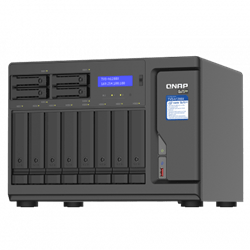
در میان مدلهای QNAP، برای سناریوهای متفاوت میتوان مشخصات مدلهای NAS کیونپ را بررسی کرد. برای پروژههای سازمانی، مدلهای رکمونت مانند TS-h1886XU-RP-R2 و مدلهای توسعهپذیر مانند TS-673A نیز بسته به پیکربندی شبکه و دیسک قابل ارزیابی هستند.
در این مرحله باید مشخصات دقیق پورتها، کارتهای قابل نصب، محدودیت اسلات و سازگاری هر مدل با فهرست رسمی QNAP بررسی شود؛ صرفاً نام یک مدل تضمینکننده سرعت 10GbE نیست.
۱۴. چکلیست نهایی عیبیابی سرعت پایین QNAP
سرعت واقعی Link کارت شبکه NAS ثبت شده است.
تست iperf3 مستقل از SMB انجام شده است.
کابل، سوئیچ، DAC و SFP بررسی شدهاند.
MTU در تمام مسیر بررسی شده است.
فایل بزرگ و مجموعه فایل کوچک جداگانه تست شدهاند.
تنظیمات SMB و Encryption بررسی شدهاند.
وضعیت هاردها و RAID بررسی شده است.
RAID Rebuild و Scrubbing بررسی شدهاند.
فعالیت HBS 3 و Snapshot Replica بررسی شده است.
عملکرد دیسک کامپیوتر کاربر آزمایش شده است.
هر تغییر بهصورت جداگانه و با ثبت نتیجه انجام شده است.
۱۵. سؤالات متداول درباره کندی انتقال فایل در QNAP
جمعبندی: قبل از ارتقای QNAP، گلوگاه را پیدا کنید
کندی انتقال فایل در QNAP همیشه به معنی ضعیفبودن NAS نیست. گاهی یک پورت شبکه روی سرعت اشتباه کار میکند؛ گاهی مشکل از کابل، سوئیچ یا MTU است و گاهی نیز RAID، SMB، هارد یا پردازشهای پسزمینه عامل اصلی هستند.
روش صحیح این است که ابتدا شبکه را با iperf3 مستقل آزمایش کنید، سپس لایه Storage و سرویس فایل را بررسی کنید. با این روش میتوانید قبل از خرید کارت شبکه، سوئیچ یا NAS جدید، علت واقعی افت عملکرد را مشخص کنید.
مطالب مرتبط برای مدیریت و بهینهسازی NAS کیونپ
FARABORD TECH | QNAP STORAGE SOLUTIONS
برای ارتقای سرعت NAS، اول معماری شبکه و ذخیرهسازی را بررسی کنید
برای انتخاب NAS، کارت شبکه، سوئیچ 10GbE، هارد Enterprise و طراحی زیرساخت ذخیرهسازی سازمانی با کارشناسان فرابرد تک مشورت کنید.
مشاوره فنی و استعلام قیمت: 02191097707
منابع رسمی QNAP
این مقاله با تکیه بر راهنماهای رسمی QNAP درباره عیبیابی افت سرعت انتقال، بررسی عملکرد شبکه و تست سرعت NAS تدوین شده است.
- QNAP – How do I troubleshoot it if my NAS transfer speeds dropped dramatically?
- QNAP – What to do if my NAS data transfer rate is slow?
- QNAP – What transfer speed should I expect?
- QNAP – How do I find network speed bottleneck?
- QNAP – How to set up a direct connection test environment?
توجه: مسیر منوها و دستورات CLI ممکن است با نسخه QTS، QuTS hero و مدل NAS تفاوت داشته باشند. پیش از اجرای تغییرات روی دستگاه عملیاتی، مستندات همان نسخه و وضعیت پشتیبانی مدل را بررسی کنید.
دیدگاه ها برای این نوشته بسته می باشد